

- Gera etiquetas com os dados de remetente (a loja) e destinatário (o cliente) de um ou vários pedidos.
- Imprime em folhas com 2 ou 4 etiquetas.
- Não é a etiqueta integrada dos Correios: não gera código de rastreio nem pré-postagem.
- Disponível para lojas Magento 1.
Passo a Passo por Escrito
1. Abra a lista de etiquetas
No painel administrativo, acesse Vendas → Etiquetas Correios.
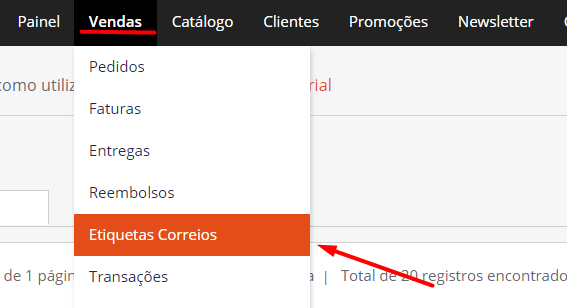
Resultado esperado: A lista de pedidos da loja é exibida.
2. Selecione os pedidos
Marque a caixa dos pedidos que vão receber etiqueta. Você pode marcar vários de uma vez.
Resultado esperado: O contador de itens selecionados mostra a quantidade marcada.
3. Escolha o formato
Escolha 2 ou 4 etiquetas por folha. Recomendamos 4, que aproveita melhor o papel.
Resultado esperado: O formato fica marcado.
4. Gere e imprima
- Em Ações, selecione Imprimir Etiquetas e clique em Enviar.
- Na nova aba que abrir, pressione Ctrl + P (ou Cmd + P no Mac) para imprimir.
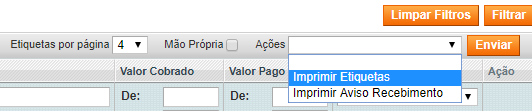
Resultado esperado: As etiquetas saem com o endereço da loja como remetente e o endereço de entrega de cada pedido como destinatário.
Validação e Testes
Após concluir a configuração, execute os testes abaixo para confirmar o funcionamento correto.
Teste 1 — Um pedido
Ação: gere a etiqueta de um único pedido.
Resultado esperado: A etiqueta mostra o nome e o endereço de entrega do pedido.
Teste 2 — Vários pedidos
Ação: selecione três pedidos e gere as etiquetas no formato de 4 por folha.
Resultado esperado: As três etiquetas saem na mesma folha, cada uma com seu destinatário.
Teste 3 — Remetente
Ação: confira o bloco de remetente da etiqueta.
Resultado esperado: Aparecem o nome e o endereço da loja.
Se não funcionar, verifique:
- Se o navegador bloqueou a nova aba (permita pop-ups do painel).
- Se o endereço da loja está preenchido nas configurações.
- Se o pedido tem endereço de entrega (pedidos de produto virtual não têm).
Pronto! Dessa forma realizamos a impressão de etiquetas simples em sua loja virtual Magento 1.
Observações Importantes
- Sem rastreio. Esta etiqueta só traz endereços. Para etiqueta com código de rastreio e pré-postagem, use a integração com os Correios.
- Remetente vem da configuração da loja. Se o endereço sair errado, corrija os dados da loja antes de imprimir.
- Papel. Use folhas de etiqueta adesiva compatíveis com o formato escolhido e desative a margem extra na impressão, se as etiquetas saírem deslocadas.
Referências e Relacionados
- Integração Correios: Etiquetas, Postagem e Rastreio de Pedidos: etiqueta oficial, com rastreio.
- Dados da loja: nome, endereço, telefone, horário e CNPJ: onde fica o endereço usado como remetente.
- Ações em Massa de Pedidos: para faturar e enviar vários pedidos depois de etiquetar.
Caso tenha ficado alguma dúvida entre em contato com nosso time de suporte através do chat online dentro da sua loja virtual ou através do e-mail web@tryideas.com.br