Pular para o conteúdo
Documentação API Reference
Relatórios Magento 1 Openmage Magento 2 Adobe Commerce

Relatórios da loja: quais existem e como atualizar as estatísticas

Conheça os grupos de relatórios do painel (vendas, carrinho, produtos, clientes e avaliações) e aprenda a atualizar as estatísticas antes de consultar ou exportar um relatório.

S Sidenei Steinbach S Sidenei Steinbach 27/11/2026 Atualizado 28/11/2026 por Sidenei Steinbach Atualizado 28/11/2026 por Sidenei Steinbach 4 min de leitura
  • Apresenta os grupos de relatórios do menu Relatórios: vendas, carrinho, produtos, clientes e avaliações.
  • Mostra como atualizar as estatísticas, passo necessário para os relatórios de vendas trazerem dados recentes.
  • Ajuda a escolher o relatório certo para cada decisão (estoque, promoções, clientes fiéis).
  • Disponível para lojas Magento 1.

Passo a Passo por Escrito

1. Conheça os grupos de relatórios

No painel administrativo, abra o menu Relatórios. Os relatórios estão divididos em grupos:

Grupo O que mostra
Vendas Pedidos, impostos, faturados, entregas, reembolsos e cupons usados.
Carrinho Produtos em carrinho e carrinhos abandonados (só de clientes cadastrados).
Produtos Mais vendidos, mais vistos, comprados, estoque baixo e downloads.
Clientes Novos cadastros, clientes por valor total e por número de pedidos.
Avaliações Comentários por cliente e por produto.
Termos de pesquisa O que os visitantes buscam na loja.

Resultado esperado: Você identifica em qual grupo está a informação que procura.


2. Atualize as estatísticas

Os relatórios de vendas usam dados consolidados. Antes de consultar ou exportar, atualize-os:

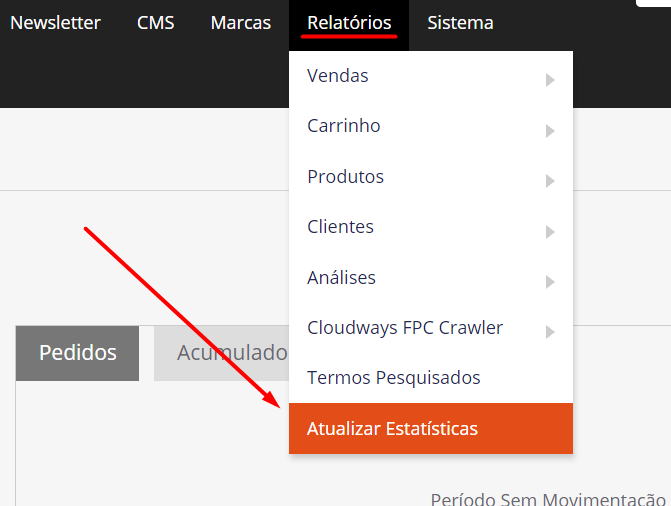
  1. Acesse Relatórios → Atualizar Estatísticas.
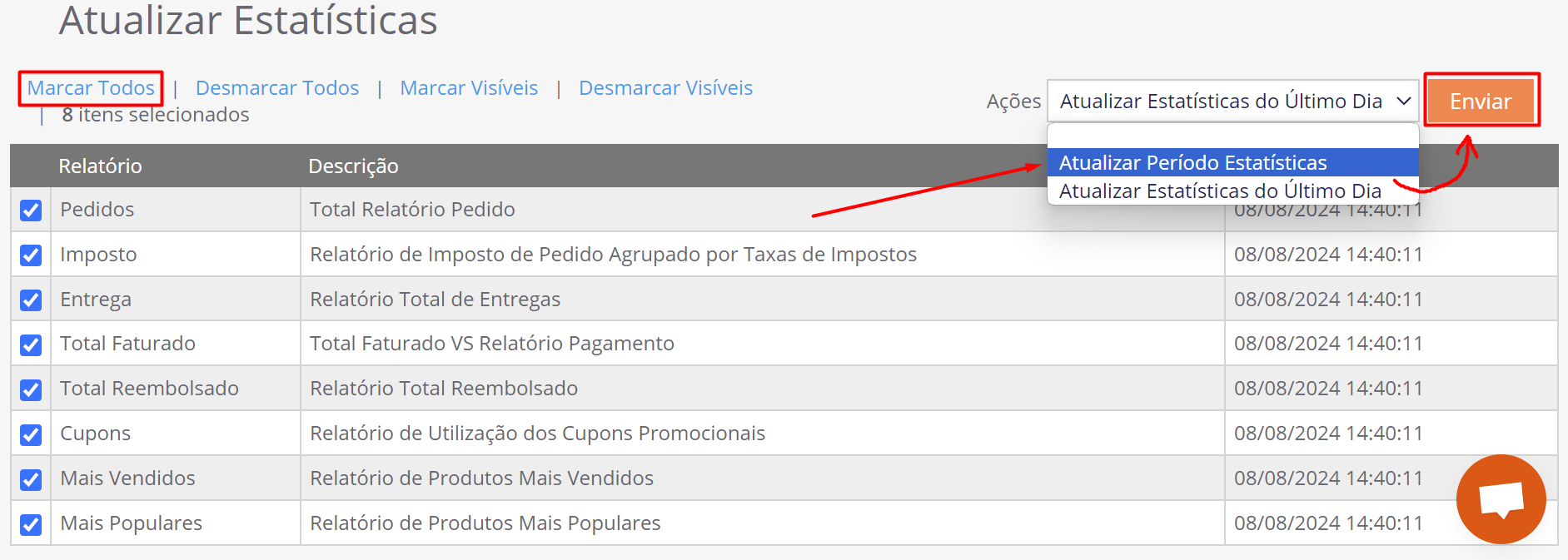
  2. No lado esquerdo da tabela, clique em Marcar Todos.
  3. No lado direito, em Ações, escolha Atualizar Estatísticas do Período (ou Atualizar Estatísticas Vitalícias, para recalcular tudo).
  4. Clique em Enviar.

Menu Relatórios com a opção Atualizar Estatísticas

Tela Atualizar Estatísticas com Marcar Todos e a ação de atualização

Atenção: a atualização vitalícia recalcula todo o histórico e pode demorar em lojas com muitos pedidos. Para o dia a dia, use a do período.

Resultado esperado: A coluna de atualização mostra a data e hora de agora.


3. Consulte o relatório

  1. Abra o relatório desejado, por exemplo Relatórios → Vendas → Pedidos.
  2. Defina o período (De e Até), o filtro de status e o agrupamento (dia, mês ou ano).
  3. Clique em Mostrar Relatório.

Resultado esperado: A tabela exibe os números do período escolhido.


4. Exporte, se precisar

Abaixo do filtro, escolha CSV ou Excel XML e clique em Exportar.

Resultado esperado: O arquivo é baixado com os mesmos dados exibidos na tela.


Validação e Testes

Após concluir a configuração, execute os testes abaixo para confirmar o funcionamento correto.

Teste 1 — Estatísticas atualizadas

Ação: em Relatórios → Atualizar Estatísticas, confira a coluna de última atualização.

Resultado esperado: Todas as linhas mostram a data de hoje.


Teste 2 — Pedido recente no relatório

Ação: gere o relatório de vendas de hoje, com o status do seu pedido mais recente.

Resultado esperado: O pedido entra na contagem.


Teste 3 — Exportação

Ação: exporte o mesmo relatório em CSV e abra o arquivo.

Resultado esperado: Os totais conferem com a tela.


Se não funcionar, verifique:

  • Se as estatísticas foram atualizadas depois do pedido.
  • O filtro de status do pedido (pedidos pendentes podem não entrar).
  • O período e o tipo de data usados no filtro.

Pronto! Dessa forma realizamos a consulta dos relatórios da loja em sua loja virtual Magento 1.


Observações Importantes

  • Carrinhos abandonados só aparecem para clientes logados; visitantes anônimos não entram no relatório.
  • Use os relatórios para decidir: produtos mais vendidos ajudam no estoque, cupons usados medem promoções e clientes por valor mostram os mais fiéis.
  • Relatórios de vendas dependem das estatísticas; relatórios de produtos e clientes já são lidos em tempo real.

Referências e Relacionados


Caso tenha ficado alguma dúvida entre em contato com nosso time de suporte através do chat online dentro da sua loja virtual ou através do e-mail web@tryideas.com.br
  • Apresenta os grupos de relatórios do menu Relatórios: marketing, avaliações, vendas, clientes, produtos e estatísticas.
  • Mostra como atualizar as estatísticas, passo necessário para os relatórios de vendas trazerem dados recentes.
  • Ajuda a escolher o relatório certo para cada decisão (estoque, promoções, clientes fiéis).
  • Disponível para lojas Magento 2.

Passo a Passo por Escrito

1. Conheça os grupos de relatórios

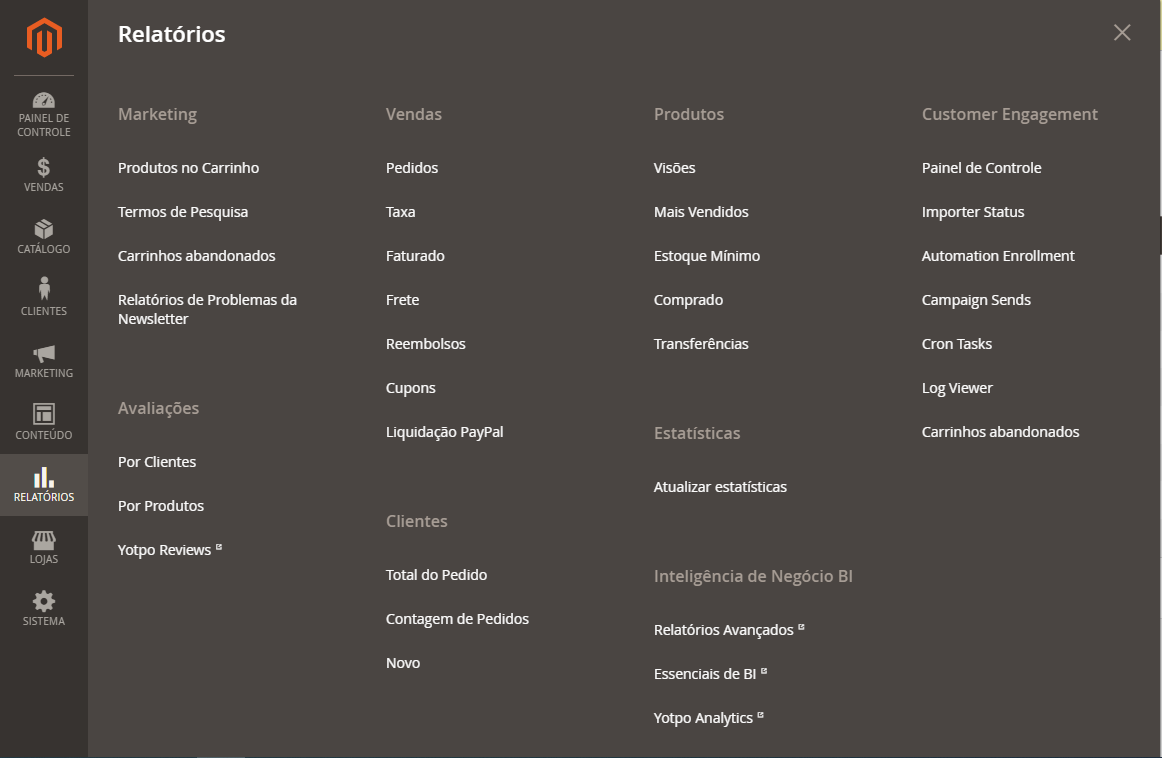
No painel administrativo, abra o menu Relatórios. Os relatórios estão divididos em grupos:

Grupo O que mostra
Marketing Produtos em carrinho, carrinhos abandonados, termos de pesquisa e newsletter.
Avaliações Avaliações por cliente e por produto.
Vendas Pedidos, impostos, faturados, entregas, reembolsos e cupons usados.
Clientes Clientes por valor total, por número de pedidos e novos cadastros.
Produtos Mais vistos, mais vendidos, estoque baixo, pedidos e downloads.
Estatísticas Atualização dos dados usados pelos relatórios.

Menu Relatórios com os grupos de relatórios

Business Intelligence: o grupo de BI, quando aparece, depende de uma ferramenta externa de análise e não faz parte dos relatórios nativos.

Resultado esperado: Você identifica em qual grupo está a informação que procura.


2. Atualize as estatísticas

Os relatórios de vendas usam dados consolidados. Antes de consultar ou exportar, atualize-os:

  1. Acesse Relatórios → Estatísticas → Atualizar Estatísticas.
  2. Marque todas as linhas com Selecionar Todos.
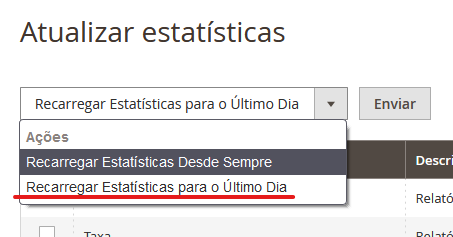
  3. Em Ações, escolha Atualizar Estatísticas Recentes (ou Atualizar Estatísticas Vitalícias, para recalcular tudo).
  4. Clique em Enviar.

Ações de Atualizar estatísticas com a opção Recarregar Estatísticas para o Último Dia

Atenção: a atualização vitalícia recalcula todo o histórico e pode demorar em lojas com muitos pedidos. Para o dia a dia, use a recente.

Resultado esperado: A coluna Atualizado mostra a data e hora de agora.


3. Consulte o relatório

  1. Abra o relatório desejado, por exemplo Relatórios → Vendas → Pedidos.
  2. Defina o período (De e Até), o status do pedido e o agrupamento (dia, mês ou ano).
  3. Clique em Mostrar Relatório.

Resultado esperado: A tabela exibe os números do período escolhido.


4. Exporte, se precisar

Acima da tabela, escolha CSV ou Excel XML e clique em Exportar.

Resultado esperado: O arquivo é baixado com os mesmos dados exibidos na tela.


Validação e Testes

Após concluir a configuração, execute os testes abaixo para confirmar o funcionamento correto.

Teste 1 — Estatísticas atualizadas

Ação: em Relatórios → Estatísticas → Atualizar Estatísticas, confira a coluna Atualizado.

Resultado esperado: Todas as linhas mostram a data de hoje.


Teste 2 — Pedido recente no relatório

Ação: gere o relatório de vendas de hoje, com o status do seu pedido mais recente.

Resultado esperado: O pedido entra na contagem.


Teste 3 — Exportação

Ação: exporte o mesmo relatório em CSV e abra o arquivo.

Resultado esperado: Os totais conferem com a tela.


Se não funcionar, verifique:

  • Se as estatísticas foram atualizadas depois do pedido.
  • O filtro de status do pedido (pedidos pendentes podem não entrar).
  • O período e o tipo de data usados no filtro.

Pronto! Dessa forma realizamos a consulta dos relatórios da loja em sua loja virtual Magento 2.


Observações Importantes

  • Carrinhos abandonados só aparecem para clientes logados; visitantes anônimos não entram no relatório.
  • Use os relatórios para decidir: produtos mais vendidos ajudam no estoque, cupons usados medem promoções e clientes por valor mostram os mais fiéis.
  • Relatórios de vendas dependem das estatísticas; relatórios de produtos e clientes já são lidos em tempo real.

Referências e Relacionados


Caso tenha ficado alguma dúvida entre em contato com nosso time de suporte através do chat online dentro da sua loja virtual ou através do e-mail web@tryideas.com.br

Copiar para usar com IA

Este artigo foi útil?

Que bom! O que ajudou mais? O que faltou nesta página?

Opcional — seu voto já foi registrado.

Obrigado pelo seu feedback!