Pular para o conteúdo
Documentação API Reference
ERP Magento 1 Openmage Magento 2 Adobe Commerce

Tiny: integrar com a loja

Conecte a loja ao ERP Tiny para sincronizar estoque, preços, produtos e pedidos, criando o acesso na loja e configurando as regras recomendadas no Tiny.

S Sidenei Steinbach 27/11/2026 Atualizado 28/11/2026 por Sidenei Steinbach 4 min de leitura
  • O Tiny é um ERP on-line que se integra direto com a loja.
  • A integração usa um usuário de API (SOAP) criado na loja.
  • No Tiny, um assistente guia as regras de estoque, preço, produtos e pedidos; abaixo estão as recomendações da mageshop.
  • Disponível para lojas Magento 1.

Passo a Passo por Escrito

1. Crie a regra e o usuário de API

  1. Em Sistema → Serviços Web → SOAP/XML-RPC - Funções, crie a função tiny com Acesso a Recursos = Todos e salve.
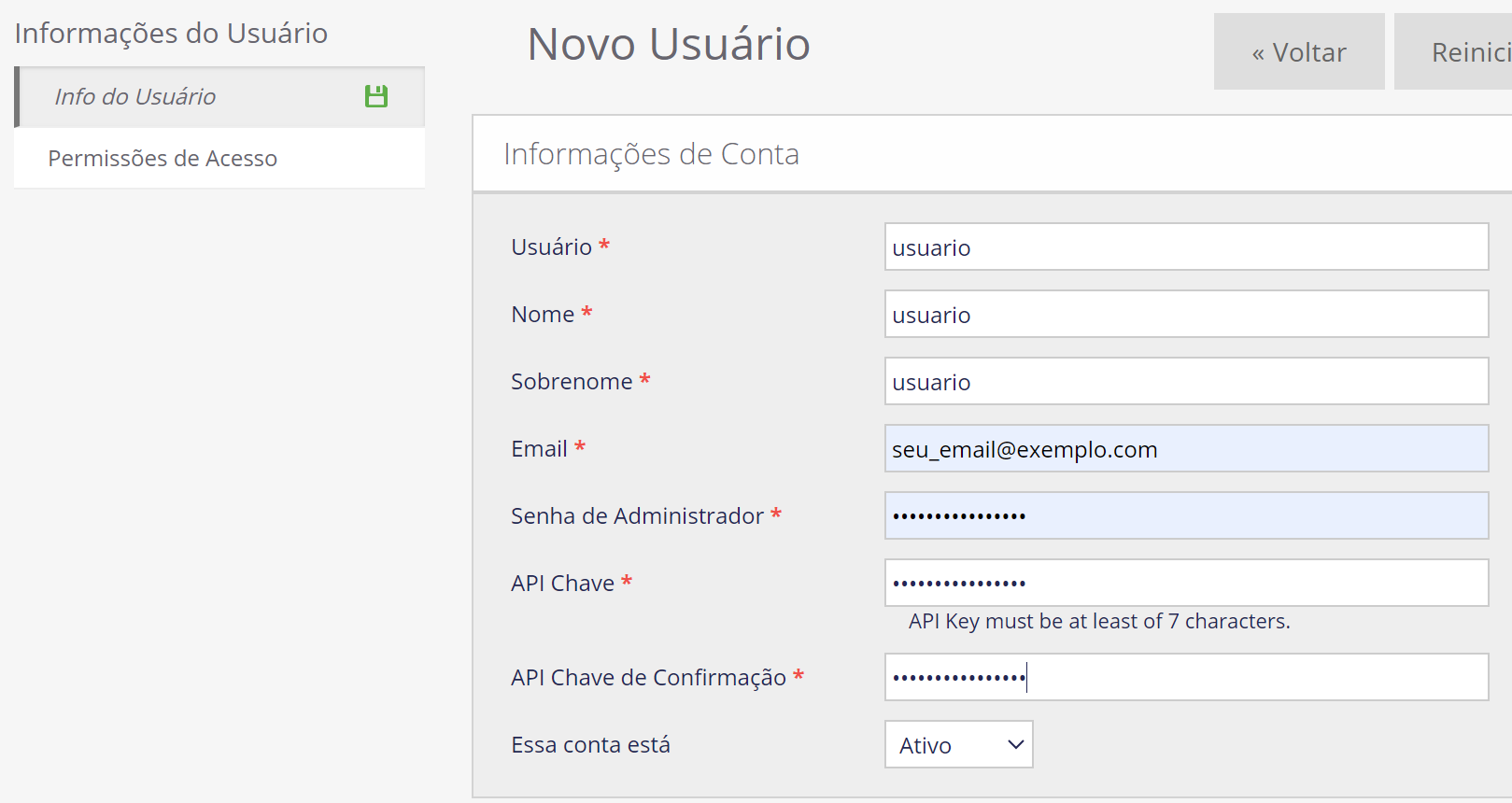
  2. Em SOAP/XML-RPC - Usuários, crie o usuário tiny com nome, sobrenome, e-mail e uma Chave da API forte (repita na confirmação).
  3. Na aba Função do Usuário, vincule à função tiny. Informe sua senha do painel e salve.

Crie uma chave própria e forte. Não use exemplos prontos de documentação e guarde a chave com segurança.
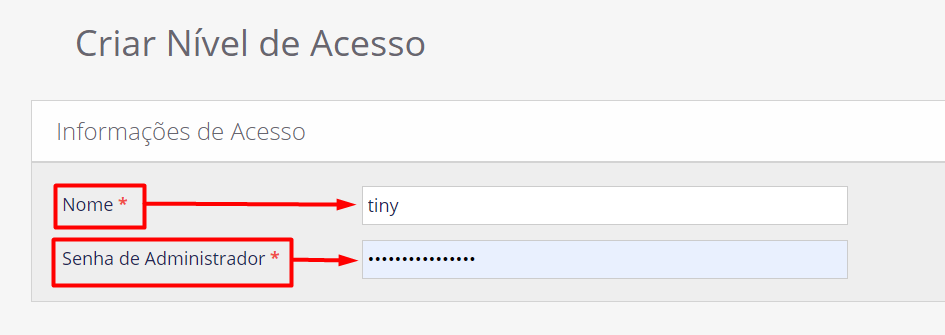
Criar Nível de Acesso com o nome tiny

Novo usuário de API com dados de exemplo

Resultado esperado: Usuário de API do Tiny criado.


2. Conecte no Tiny

  1. No Tiny, abra Integrações no menu, pesquise Magento e clique na integração.
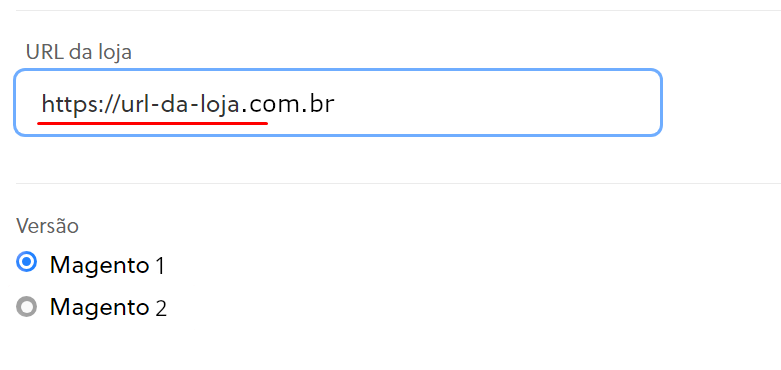
  2. Informe a URL completa da loja e escolha Magento 1.
  3. Preencha usuário e chave da API e clique em Conectar com Magento.
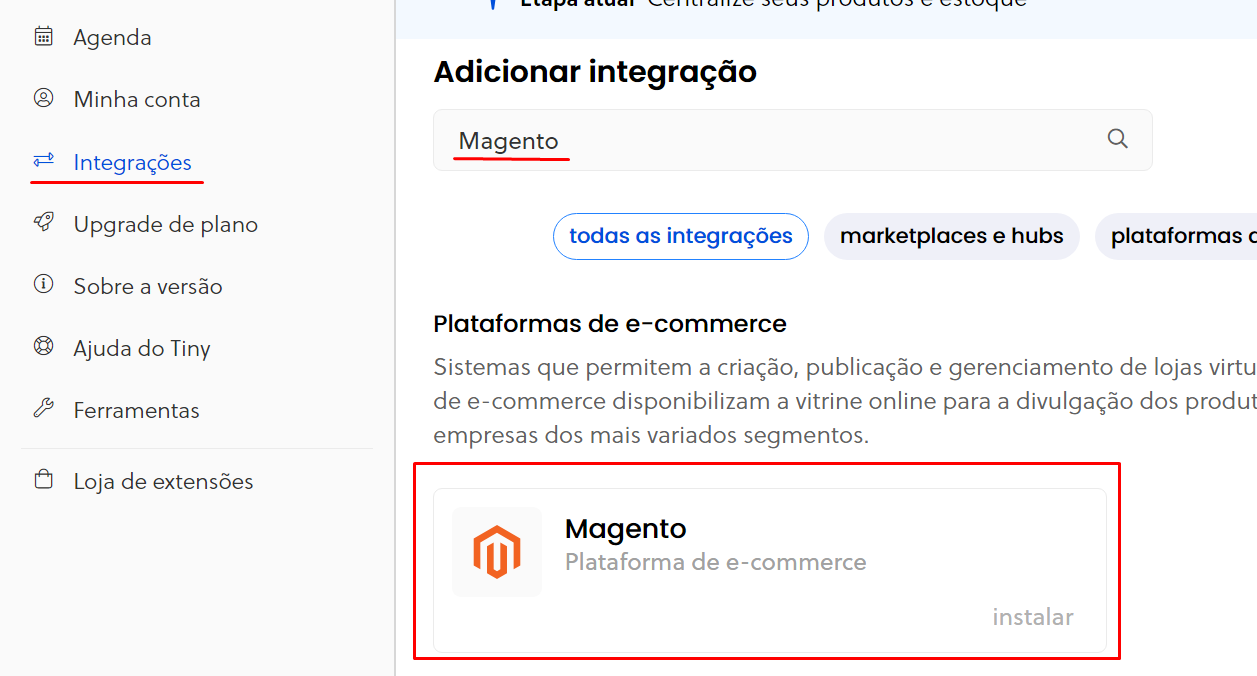
Adicionar integração Magento no Tiny

URL da loja e versão Magento 1 na integração do Tiny

Resultado esperado: O assistente de configuração do Tiny é aberto.


3. Configure as regras recomendadas

Etapa Recomendação
Regras de Estoque Padrão em depósito, lançamento de saídas e estoque mínimo; em Atualizar estoque na loja virtual a partir do Tiny, escolha Enviar saldo disponível.
Preço Preço fixo.
Fluxo de Produtos Marque Enviar imagens do produto pai nas variações; demais opções no padrão.
Shipping Carrier para rastreio Peça o código ao suporte da mageshop.
Dados Fiscais, Custos, Campos Personalizados, Notificações Conforme a sua operação.
Situações de Pedidos Clique em Adicionar situação padrão e vincule cada status da loja ao status do Tiny.
Formas de Recebimento e de Frete Conforme a sua operação.

Confira os Filtros de Pesquisa, clique em Finalizar instalação e em Concluir. Atualize o cache da loja.

Resultado esperado: A integração fica ativa.


Validação e Testes

Após concluir a configuração, execute os testes abaixo para confirmar o funcionamento correto.

Teste 1 — Pedido

Ação: faça um pedido teste na loja.

Resultado esperado: O pedido aparece no Tiny.


Teste 2 — Estoque

Ação: altere o estoque de um produto no Tiny.

Resultado esperado: O saldo é atualizado na loja.


Teste 3 — Rastreio

Ação: informe um rastreio no Tiny para o pedido teste.

Resultado esperado: O código aparece no pedido da loja.


Se não funcionar, verifique:

  • Usuário e chave da API.
  • Se a URL da loja está completa.
  • Se o código do Shipping Carrier foi informado.

Pronto! Dessa forma realizamos a integração com o Tiny em sua loja virtual Magento 1.


Observações Importantes

  • Defina quem manda no cadastro (Tiny ou loja) para não sobrescrever informações.

Referências e Relacionados


Caso tenha ficado alguma dúvida entre em contato com nosso time de suporte através do chat online dentro da sua loja virtual ou através do e-mail web@tryideas.com.br
  • O Tiny é um ERP on-line que se integra direto com a loja.
  • No Magento 2, o Tiny se conecta com um usuário do painel criado só para a integração.
  • No Tiny, um assistente guia as regras de estoque, preço, produtos e pedidos; abaixo estão as recomendações da mageshop.
  • Disponível para lojas Magento 2.

Passo a Passo por Escrito

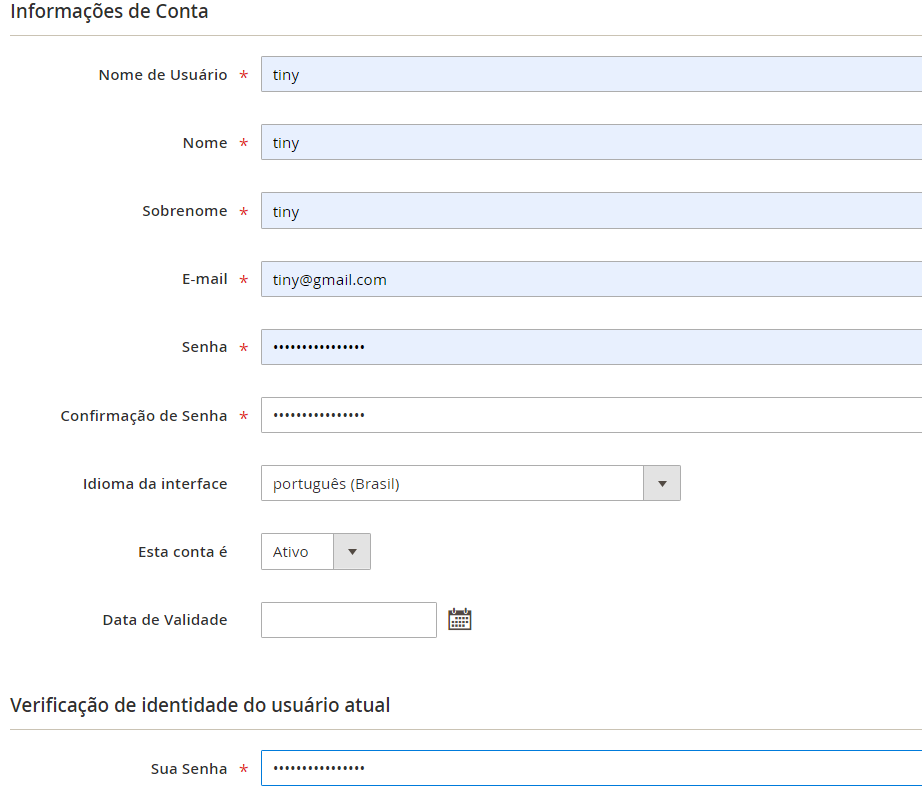
1. Crie o usuário da integração

  1. Acesse Sistema → Permissões → Todos os Usuários → Adicionar Novo Usuário.
  2. Preencha nome de usuário (ex.: tiny), nome, sobrenome, e-mail e uma senha forte.
  3. Em Verificação de Identidade, informe a sua senha.
  4. Na aba Função do Usuário, escolha a função com acesso necessário à integração (por padrão, Administrators).
  5. Salve e guarde o usuário e a senha.

Usuário exclusivo. Não use o seu próprio login; se a senha vazar, basta desativar esse usuário.

Novo usuário da integração Tiny no Magento 2

Resultado esperado: Usuário da integração criado.


2. Conecte no Tiny

  1. No Tiny, abra Integrações, pesquise Magento e clique na integração.
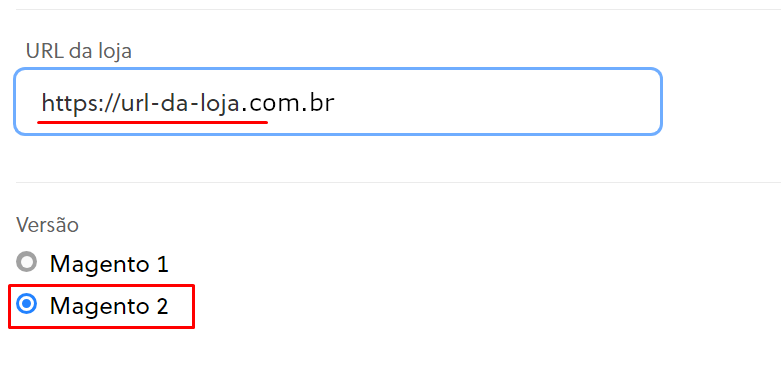
  2. Informe a URL completa da loja e escolha Magento 2.
  3. Preencha o usuário e a senha criados e clique em Conectar com Magento.

URL da loja e versão Magento 2 na integração do Tiny

Resultado esperado: O assistente de configuração do Tiny é aberto.


3. Configure as regras recomendadas

Etapa Recomendação
Regras de Estoque Padrão em depósito, lançamento de saídas e estoque mínimo; em Atualizar estoque na loja virtual a partir do Tiny, escolha Enviar saldo disponível.
Preço Preço fixo.
Fluxo de Produtos Marque Enviar imagens do produto pai nas variações.
Shipping Carrier para rastreio Peça o código ao suporte da mageshop.
Situações de Pedidos Adicionar situação padrão e vincule os status.
Demais etapas Conforme a sua operação.

Finalize a instalação e atualize o cache da loja.

Resultado esperado: A integração fica ativa.


Validação e Testes

Após concluir a configuração, execute os testes abaixo para confirmar o funcionamento correto.

Teste 1 — Pedido

Ação: faça um pedido teste na loja.

Resultado esperado: O pedido aparece no Tiny.


Teste 2 — Estoque

Ação: altere o estoque de um produto no Tiny.

Resultado esperado: O saldo é atualizado na loja.


Teste 3 — Rastreio

Ação: informe um rastreio no Tiny.

Resultado esperado: O código aparece no pedido da loja.


Se não funcionar, verifique:

  • Usuário e senha do usuário de integração (e se ele está ativo).
  • Se a loja usa autenticação de dois fatores no painel; nesse caso, fale com o suporte.
  • Se o código do Shipping Carrier foi informado.

Pronto! Dessa forma realizamos a integração com o Tiny em sua loja virtual Magento 2.


Observações Importantes

  • Defina quem manda no cadastro (Tiny ou loja) para não sobrescrever informações.

Referências e Relacionados


Caso tenha ficado alguma dúvida entre em contato com nosso time de suporte através do chat online dentro da sua loja virtual ou através do e-mail web@tryideas.com.br

Copiar para usar com IA

Este artigo foi útil?

Que bom! O que ajudou mais? O que faltou nesta página?

Opcional — seu voto já foi registrado.

Obrigado pelo seu feedback!