

- Para enviar os e-mails da loja por uma conta Gmail ou Google Workspace, o Google exige uma senha de app (senha específica para um aplicativo, diferente da senha da conta).
- A senha de app só fica disponível com a verificação em duas etapas ativa.
- Depois de gerada, ela é usada no campo de senha do SMTP da loja.
- Vale para lojas Magento 1 e Magento 2.
Passo a Passo por Escrito
As telas são do Google e podem mudar. Os nomes abaixo são os usados atualmente na conta Google em português.
1. Ative a verificação em duas etapas
- Entre na conta Google que fará os envios e abra Gerenciar sua Conta do Google.
- Clique em Segurança.
- Em Como você faz login no Google, abra Verificação em duas etapas e siga as instruções (confirmação da senha e de um telefone por código SMS).
- Clique em Ativar.
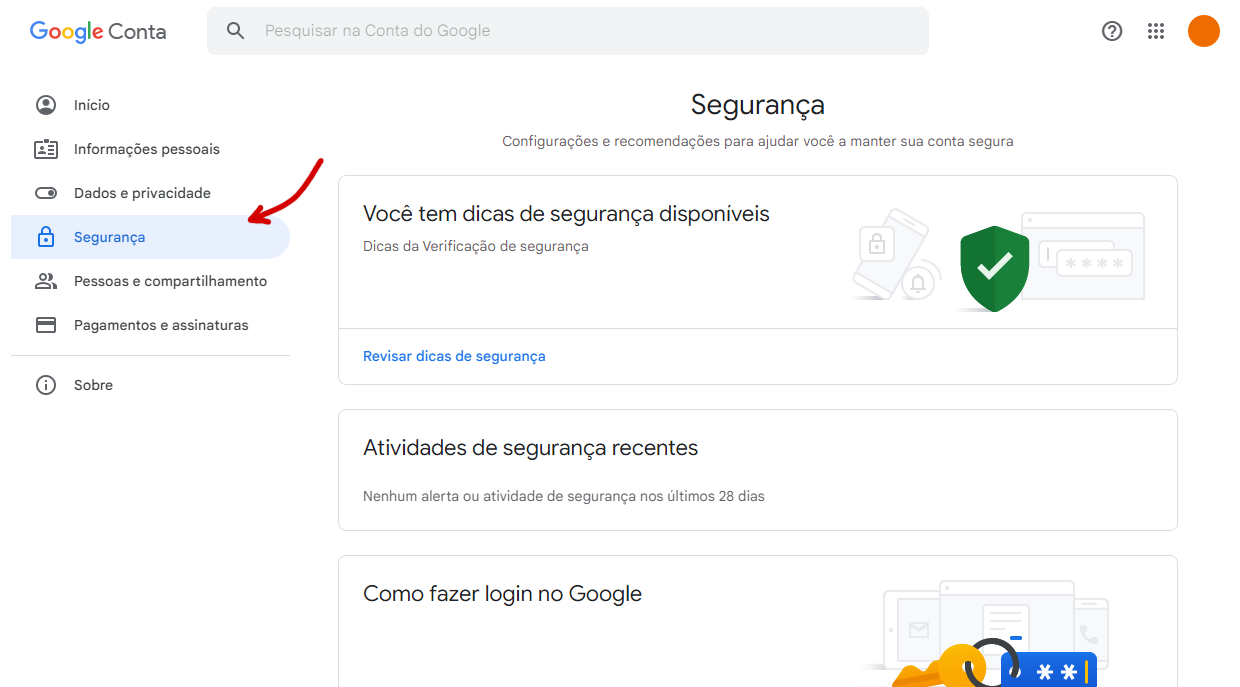
Resultado esperado: A verificação em duas etapas aparece como ativada.
2. Gere a senha de app
- Ainda em Segurança, procure Senhas de app (se não aparecer, pesquise "senhas de app" na busca da conta).
- Dê um nome para identificar o uso (ex.: SMTP loja) e clique em Criar.
- Copie a senha de 16 caracteres exibida.
A senha aparece uma única vez. Guarde em local seguro e não a envie por canais abertos.
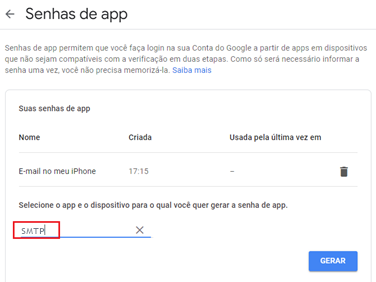
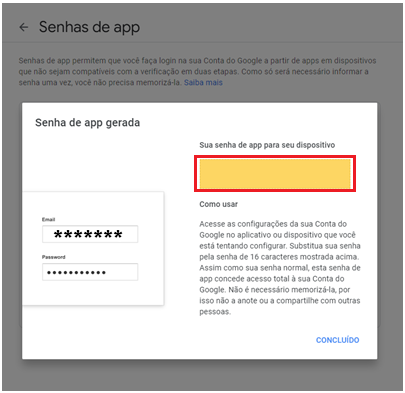
Resultado esperado: Você tem a senha de app.
3. Use a senha no SMTP da loja
No SMTP da loja, informe o e-mail da conta Google como usuário e a senha de app como senha. Servidor smtp.gmail.com, porta 587 com TLS ou 465 com SSL.
Resultado esperado: O autoteste do SMTP passa.
Validação e Testes
Após concluir a configuração, execute os testes abaixo para confirmar o funcionamento correto.
Teste 1 — Autoteste
Ação: rode o teste de envio do SMTP da loja.
Resultado esperado: Sucesso, sem erro de autenticação.
Teste 2 — Pedido teste
Ação: faça um pedido com um e-mail seu.
Resultado esperado: A confirmação chega.
Teste 3 — Itens enviados
Ação: abra a pasta de enviados da conta Google.
Resultado esperado: As mensagens da loja aparecem lá.
Se não funcionar, verifique:
- Se foi usada a senha de app, e não a senha normal da conta.
- Se a verificação em duas etapas continua ativa.
- Se a conta Google não atingiu o limite diário de envios.
Pronto! Dessa forma realizamos a geração da senha de app do Google para sua loja virtual Magento 1 e Magento 2.
Observações Importantes
- Limite de envios. Contas Gmail gratuitas têm limite diário baixo; para lojas com volume, prefira Google Workspace ou um serviço de envio dedicado.
- Revogar. Se a senha vazar, apague-a em Senhas de app e gere outra.
Referências e Relacionados
- Configurar o SMTP da loja (Magento 1): onde usar a senha de app.
- E-mails da loja: por que configurar o SMTP: SPF, DKIM e remetentes.
Caso tenha ficado alguma dúvida entre em contato com nosso time de suporte através do chat online dentro da sua loja virtual ou através do e-mail web@tryideas.com.br