

Pular para o conteúdo
Documentação API Reference
Pagamentos Magento 1 Openmage Magento 2 Adobe Commerce

PagHiper: configurar boleto e Pix na loja

Integre a PagHiper à loja para receber por boleto (e Pix, se contratado), gerando a ApiKey e o Token no painel da PagHiper e colando-os no módulo da loja.

S Sidenei Steinbach S Sidenei Steinbach 27/11/2026 Atualizado 28/11/2026 por Sidenei Steinbach 3 min de leitura
  • A PagHiper é um intermediador de pagamento usado principalmente para boleto (e Pix, conforme o plano contratado).
  • A integração usa duas credenciais geradas no painel da PagHiper: ApiKey e Token.
  • Antes de colar as credenciais, é preciso liberar a integração com o Magento no painel da PagHiper.
  • Disponível para lojas Magento 1.

Passo a Passo por Escrito

1. Libere a integração na PagHiper

  1. Entre no painel da PagHiper e abra a área de integrações.
  2. Em Permitir a integração do boleto com o Magento?, escolha Sim e salve.

Resultado esperado: A integração com o Magento fica liberada na conta.


2. Gere a ApiKey e o Token

Ainda no painel da PagHiper, na área de credenciais, gere a ApiKey e o Token e copie os dois.

Credenciais são sigilosas. Não envie ApiKey e Token por canais abertos nem os publique; com eles, é possível emitir cobranças em nome da loja.

Resultado esperado: Você tem a ApiKey e o Token.


3. Configure o módulo na loja

  1. Acesse Sistema → Configuração → Formas de Pagamento e expanda PagHiper.
  2. Em Habilitado, escolha Sim.
  3. Cole a ApiKey e o Token nos campos correspondentes.
  4. Ajuste os demais campos (título exibido, dias para vencimento, desconto) conforme a sua política.
  5. Clique em Salvar Configuração e atualize o cache.
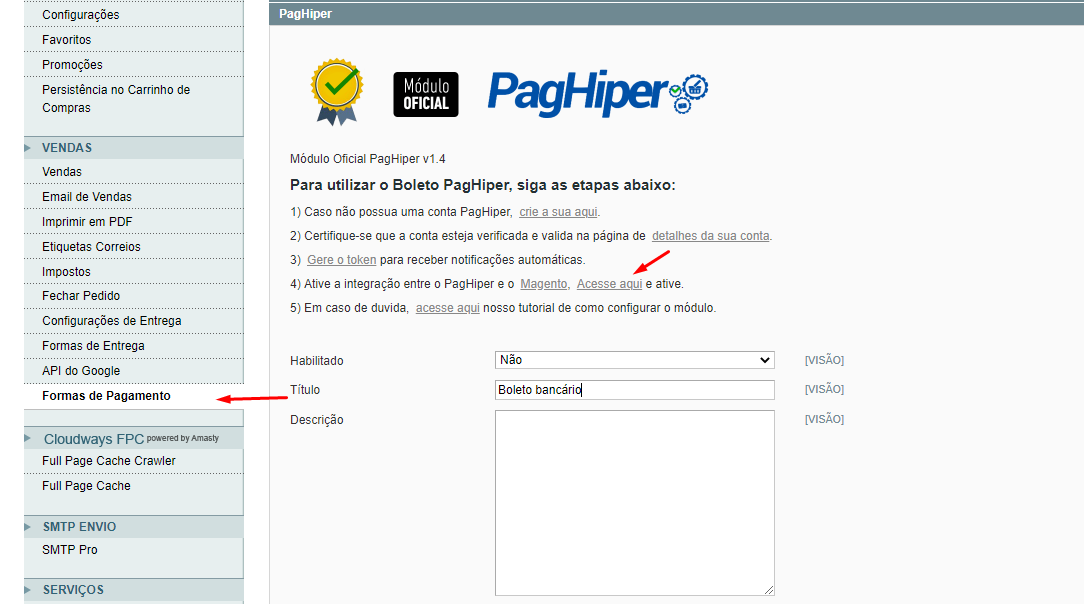
Módulo oficial PagHiper com as etapas de integração

Configuração do PagHiper com ApiKey, Token e prazos do boleto

Resultado esperado: A PagHiper aparece como forma de pagamento no checkout.


Validação e Testes

Após concluir a configuração, execute os testes abaixo para confirmar o funcionamento correto.

Teste 1 — Checkout

Ação: faça uma compra teste até a escolha de pagamento.

Resultado esperado: A opção de boleto PagHiper aparece.


Teste 2 — Emissão

Ação: finalize o pedido com boleto.

Resultado esperado: O boleto é gerado e aparece também no painel da PagHiper.


Teste 3 — Status do pedido

Ação: confira o pedido em Vendas → Pedidos.

Resultado esperado: O pedido fica aguardando pagamento e é atualizado quando o boleto é pago.


Se não funcionar, verifique:

  • Se a integração com o Magento foi liberada no painel da PagHiper.
  • Se ApiKey e Token foram colados sem espaços.
  • Se o cache foi atualizado.

Pronto! Dessa forma realizamos a configuração da PagHiper em sua loja virtual Magento 1.


Observações Importantes

  • Cancele o pedido teste depois de validar, para não ficar pendente.
  • Trocou as credenciais na PagHiper? Atualize na loja também.

Referências e Relacionados


Caso tenha ficado alguma dúvida entre em contato com nosso time de suporte através do chat online dentro da sua loja virtual ou através do e-mail web@tryideas.com.br

  • A PagHiper é um intermediador de pagamento usado principalmente para boleto (e Pix, conforme o plano contratado).
  • A integração usa duas credenciais geradas no painel da PagHiper: ApiKey e Token.
  • Antes de colar as credenciais, é preciso liberar a integração com o Magento no painel da PagHiper.
  • Disponível para lojas Magento 2.

Passo a Passo por Escrito

1. Libere a integração na PagHiper

  1. Entre no painel da PagHiper e abra a área de integrações.
  2. Em Permitir a integração do boleto com o Magento?, escolha Sim e salve.

Resultado esperado: A integração com o Magento fica liberada na conta.


2. Gere a ApiKey e o Token

Na área de credenciais da PagHiper, gere a ApiKey e o Token e copie os dois.

Credenciais são sigilosas. Não envie ApiKey e Token por canais abertos nem os publique.

Resultado esperado: Você tem a ApiKey e o Token.


3. Configure o módulo na loja

  1. Acesse Lojas → Configuração → Vendas → Formas de Pagamento e expanda PagHiper.
  2. Em Habilitado, escolha Sim.
  3. Cole a ApiKey e o Token.
  4. Ajuste os demais campos conforme a sua política (título, vencimento, desconto).
  5. Clique em Salvar Configuração e atualize o cache.
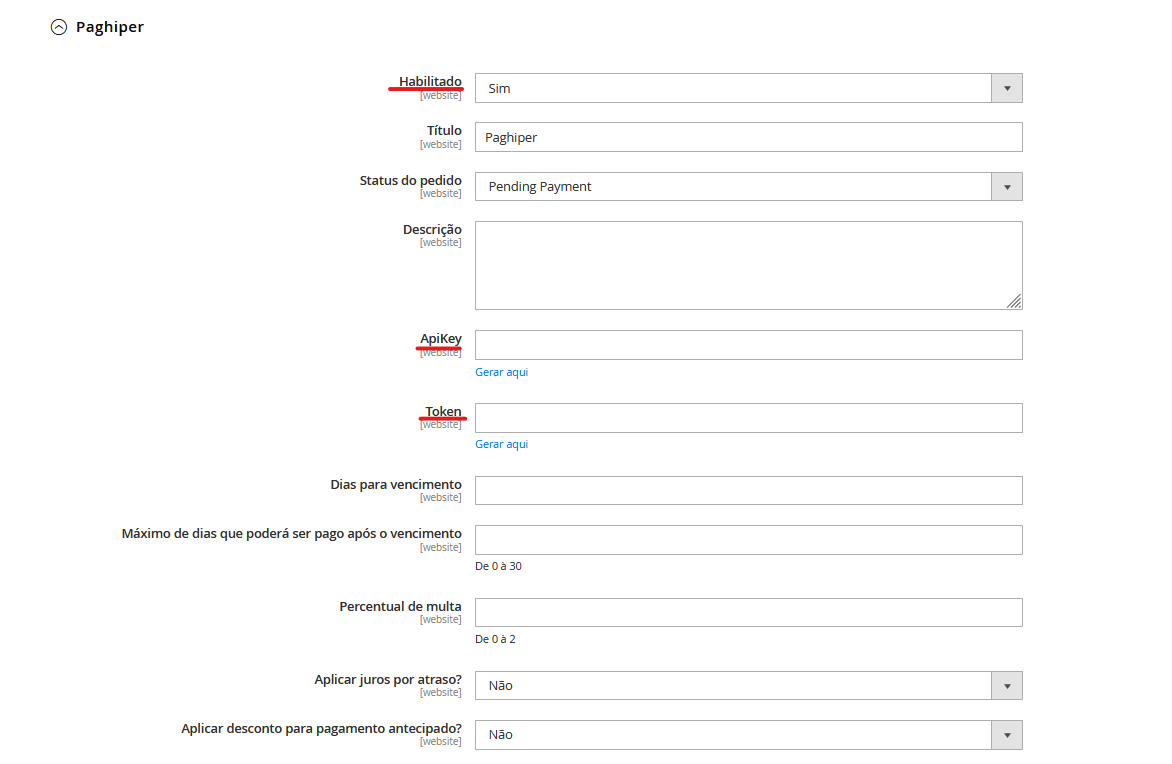
Resultado esperado: A PagHiper aparece como forma de pagamento no checkout.


Validação e Testes

Após concluir a configuração, execute os testes abaixo para confirmar o funcionamento correto.

Teste 1 — Checkout

Ação: faça uma compra teste até a escolha de pagamento.

Resultado esperado: A opção PagHiper aparece.


Teste 2 — Emissão

Ação: finalize o pedido com boleto.

Resultado esperado: O boleto é gerado e aparece no painel da PagHiper.


Teste 3 — Status do pedido

Ação: confira o pedido em Vendas → Pedidos.

Resultado esperado: O pedido fica pendente e é atualizado quando o pagamento é confirmado.


Se não funcionar, verifique:

  • Se a integração com o Magento foi liberada na PagHiper.
  • Se ApiKey e Token foram colados sem espaços.
  • Se o cache foi atualizado.

Pronto! Dessa forma realizamos a configuração da PagHiper em sua loja virtual Magento 2.


Observações Importantes

  • Cancele o pedido teste depois de validar.
  • Trocou as credenciais na PagHiper? Atualize na loja também.

Referências e Relacionados


Caso tenha ficado alguma dúvida entre em contato com nosso time de suporte através do chat online dentro da sua loja virtual ou através do e-mail web@tryideas.com.br

Copiar para usar com IA

Este artigo foi útil?

Que bom! O que ajudou mais? O que faltou nesta página?

Opcional — seu voto já foi registrado.

Obrigado pelo seu feedback!