

- MageMenu é o menu de departamentos da mageshop, com ícones, que apresenta as categorias da loja.
- BarraTopo é a faixa no topo da loja, usada para avisos e links rápidos.
- Os dois ficam em Sistema → Configuração → Tema Mageshop e têm cores e opções próprias.
- Disponível para lojas Magento 1.
Passo a Passo por Escrito
1. Ative o MageMenu
- Acesse Sistema → Configuração e, no menu lateral, abra Tema Mageshop → MageMenu.
- Na aba Configurações, em Exibir MageMenu, escolha Habilitar.
- Para mostrar só o MageMenu, em Configurações Adicionais, marque Ocultar o Menu Principal como Sim.
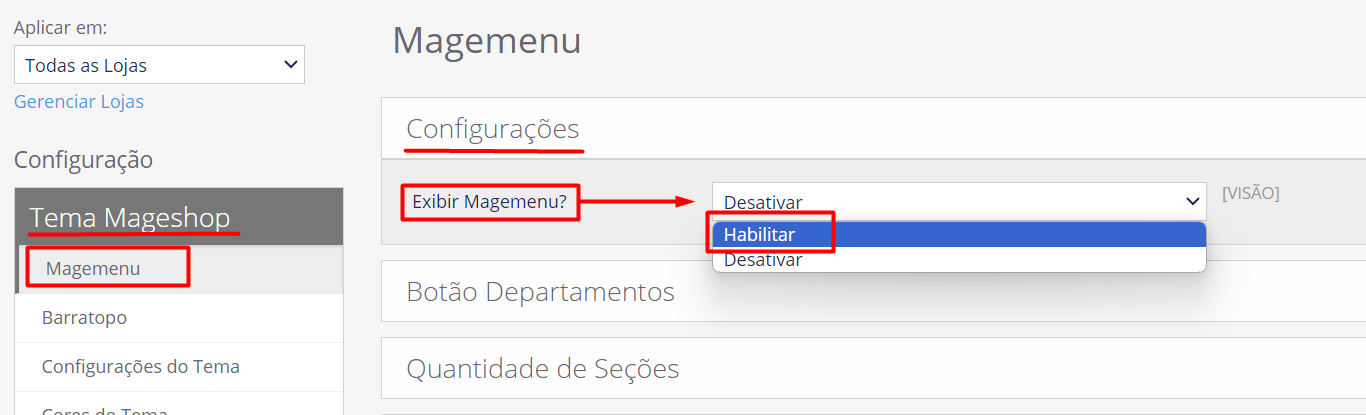
Resultado esperado: O MageMenu fica ativo.
2. Personalize o MageMenu
| Aba | O que ajustar |
|---|---|
| Botão Departamentos | Nome do botão que lista todas as categorias, ou ocultá-lo. |
| Quantidade de Seções | Número de seções exibidas (automático ou até 10). |
| Personalizar Cores | Cores do menu, em código hexadecimal (ex.: #1A73E8). |
| Tonalidade dos Links | Links claros ou escuros, conforme o fundo. |
Clique em Salvar Configuração.
O conteúdo das seções e os ícones são editados nos blocos estáticos do MageMenu. Se preferir, o suporte faz essa edição para você.
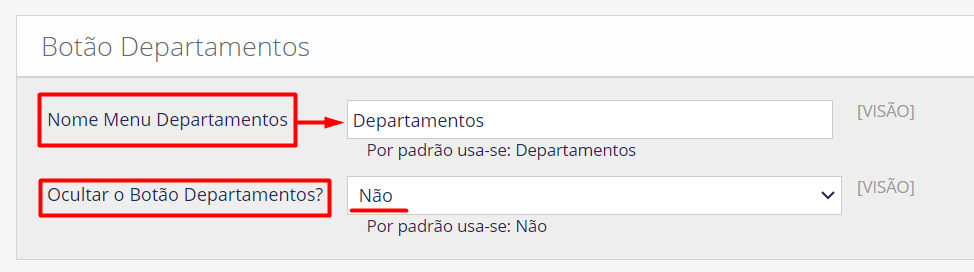
Resultado esperado: O menu tem as cores e opções escolhidas.
3. Ative e personalize a BarraTopo
- Ainda em Tema Mageshop, abra BarraTopo → Configurações e marque Exibir BarraTopo? como Habilitar.
- Em Personalizar Cores e Tonalidade dos Links, ajuste as cores.
- Em Coluna Central, ative ou desative a coluna central no computador e no celular.
- Em Configurações Adicionais Mobile, ajuste a exibição no celular.
- Clique em Salvar Configuração e atualize o cache.
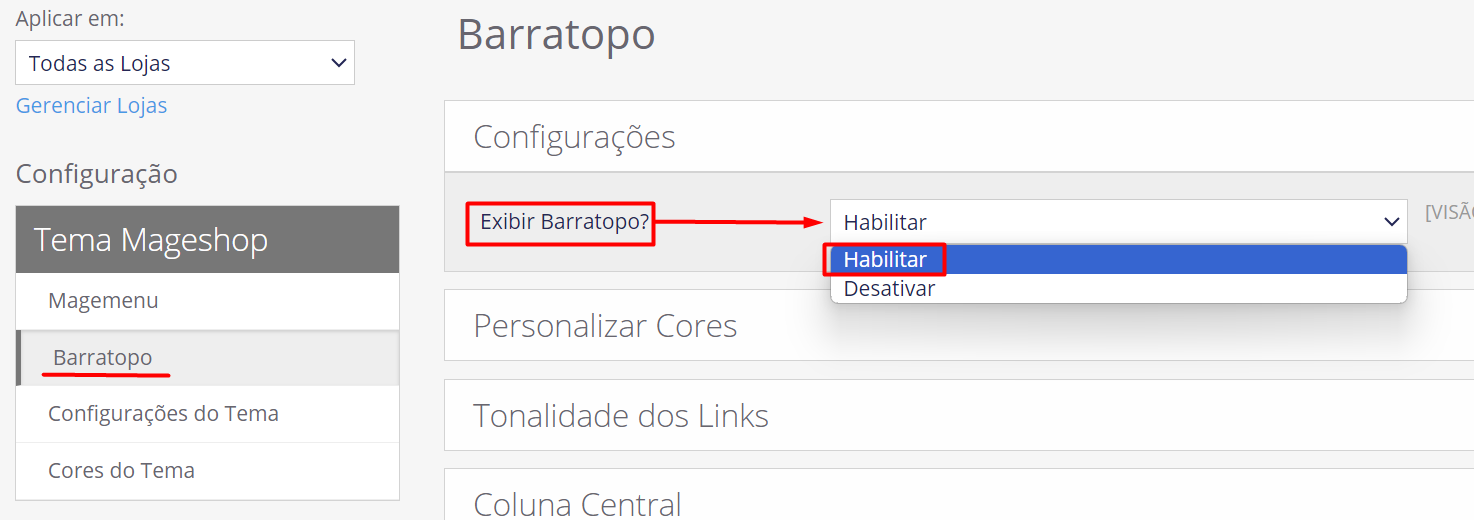
Resultado esperado: A BarraTopo aparece no topo da loja.
Validação e Testes
Após concluir a configuração, execute os testes abaixo para confirmar o funcionamento correto.
Teste 1 — MageMenu
Ação: abra a loja e passe o mouse no menu.
Resultado esperado: As seções aparecem com as cores configuradas.
Teste 2 — BarraTopo
Ação: confira o topo da loja.
Resultado esperado: A barra aparece com as cores e o conteúdo esperados.
Teste 3 — Celular
Ação: abra a loja no celular.
Resultado esperado: Menu e barra se adaptam à tela.
Se não funcionar, verifique:
- Se as opções estão como Habilitar no escopo correto.
- Se os códigos de cor têm o
#e 6 caracteres. - Se o cache foi atualizado.
Pronto! Dessa forma realizamos a configuração do MageMenu e da BarraTopo em sua loja virtual Magento 1.
Observações Importantes
- Contraste. Combine cor de fundo e tonalidade dos links para manter o texto legível.
- Dois menus. Se não ocultar o menu principal, a loja mostra os dois menus.
Referências e Relacionados
- MageHome: monte a página inicial da sua loja: demais seções da home.
- Blocos estáticos: editar conteúdos da loja: onde ficam os textos e ícones do menu.
Caso tenha ficado alguma dúvida entre em contato com nosso time de suporte através do chat online dentro da sua loja virtual ou através do e-mail web@tryideas.com.br