

Pular para o conteúdo
Documentação API Reference
Elementos Magento 1 Openmage Magento 2 Adobe Commerce

Instalar popup ou script de ferramenta externa na loja

Instale o script de uma ferramenta de popup (captação de e-mail, avisos, barras de oferta) ou de outro serviço externo no cabeçalho ou rodapé da loja.

S Sidenei Steinbach S Sidenei Steinbach 27/11/2026 Atualizado 28/11/2026 por Sidenei Steinbach 3 min de leitura
  • Popups de captação de e-mail, barras de aviso e botões flutuantes costumam vir de ferramentas externas, instaladas com um script (trecho de código).
  • Não é preciso módulo: basta colar o script no campo de scripts do cabeçalho da loja.
  • O script é fornecido pela própria ferramenta; peça ao suporte dela onde encontrá-lo.
  • Disponível para lojas Magento 1.

Passo a Passo por Escrito

1. Copie o script na ferramenta

No painel da ferramenta de popup, procure a opção de instalação (geralmente Instalar, Código de incorporação ou Script) e copie o código completo.

Use só scripts de ferramentas confiáveis. Um script de terceiros roda em todas as páginas da loja, inclusive no checkout.

Resultado esperado: O script está copiado.


2. Cole no cabeçalho da loja

  1. Acesse Sistema → Configuração → Visual e expanda Cabeçalho HTML.
  2. No campo Outros Scripts (ou Scripts e folhas de estilo), cole o script abaixo do conteúdo que já existe, sem apagar nada.
  3. Clique em Salvar Configuração e atualize o cache.
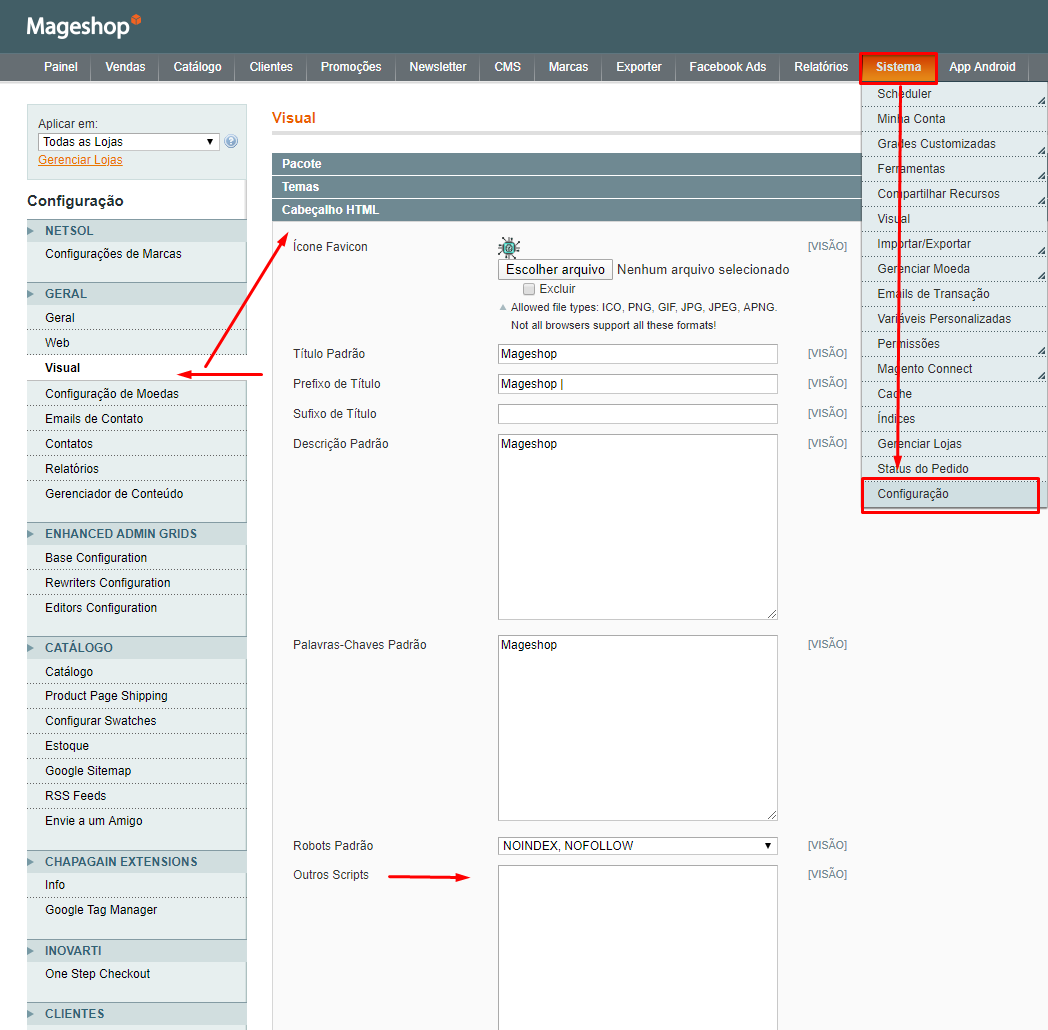
Configuração Visual com o campo Outros Scripts

Script colado no campo Outros Scripts

Resultado esperado: A configuração é salva com o script.


Validação e Testes

Após concluir a configuração, execute os testes abaixo para confirmar o funcionamento correto.

Teste 1 — Popup aparece

Ação: abra a loja em janela anônima e aguarde a regra de exibição da ferramenta.

Resultado esperado: O popup aparece.


Teste 2 — Captação

Ação: preencha o popup com um e-mail de teste.

Resultado esperado: O contato aparece no painel da ferramenta.


Teste 3 — Loja funcionando

Ação: navegue até o checkout.

Resultado esperado: A loja funciona normalmente, sem erros ou lentidão.


Se não funcionar, verifique:

  • Se o script foi colado inteiro, com as tags <script> de abertura e fechamento.
  • Se a ferramenta está ativa e o domínio da loja está cadastrado nela.
  • Se o cache foi atualizado.

Pronto! Dessa forma realizamos a instalação de um script externo em sua loja virtual Magento 1.


Observações Importantes

  • Popup no celular. Popups que cobrem a tela toda no celular atrapalham a navegação e podem ser penalizados pelo Google; prefira formatos menores.
  • Para remover, apague o script do mesmo campo e atualize o cache.

Referências e Relacionados


Caso tenha ficado alguma dúvida entre em contato com nosso time de suporte através do chat online dentro da sua loja virtual ou através do e-mail web@tryideas.com.br

  • Popups de captação de e-mail, barras de aviso e botões flutuantes costumam vir de ferramentas externas, instaladas com um script (trecho de código).
  • Não é preciso módulo: basta colar o script no cabeçalho ou no rodapé da loja.
  • O script é fornecido pela própria ferramenta; peça ao suporte dela onde encontrá-lo.
  • Disponível para lojas Magento 2.

Passo a Passo por Escrito

1. Copie o script na ferramenta

No painel da ferramenta de popup, procure a opção de instalação e copie o código completo. Veja também se ela pede o código no cabeçalho (<head>) ou no corpo da página (<body>).

Use só scripts de ferramentas confiáveis. Um script de terceiros roda em todas as páginas da loja, inclusive no checkout.

Resultado esperado: O script está copiado.


2. Abra a configuração de design

Acesse Conteúdo → Design → Configuração, localize a linha da sua loja e clique em Editar.

Resultado esperado: A tela de configuração de design é aberta.


3. Cole o script no local indicado

  • Para o cabeçalho: abra Cabeçalho HTML e cole em Scripts e Folhas de Estilo.
  • Para o rodapé: abra Rodapé e cole em HTML Diversos.

Cole abaixo do conteúdo existente, sem apagar nada. Clique em Salvar Configuração e atualize o cache.
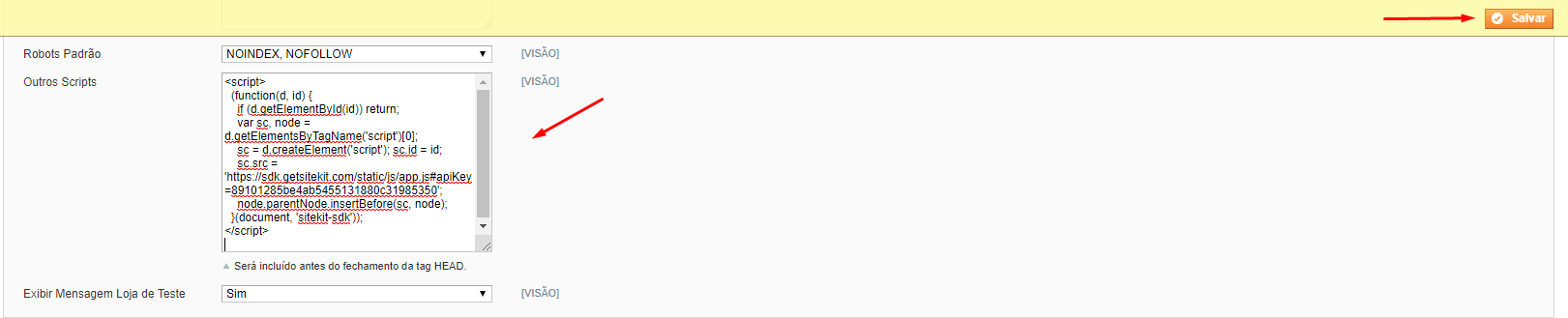
Resultado esperado: A configuração é salva com o script.


Validação e Testes

Após concluir a configuração, execute os testes abaixo para confirmar o funcionamento correto.

Teste 1 — Popup aparece

Ação: abra a loja em janela anônima (Ctrl + F5) e aguarde a regra de exibição da ferramenta.

Resultado esperado: O popup aparece.


Teste 2 — Captação

Ação: preencha o popup com um e-mail de teste.

Resultado esperado: O contato aparece no painel da ferramenta.


Teste 3 — Loja funcionando

Ação: navegue até o checkout.

Resultado esperado: A loja funciona normalmente.


Se não funcionar, verifique:

  • Se o script foi colado inteiro, com as tags <script>.
  • Se foi salvo na linha da loja correta.
  • Se o cache foi atualizado.

Pronto! Dessa forma realizamos a instalação de um script externo em sua loja virtual Magento 2.


Observações Importantes

  • Popup no celular. Prefira formatos que não cubram a tela toda.
  • Para remover, apague o script do mesmo campo e atualize o cache.

Referências e Relacionados


Caso tenha ficado alguma dúvida entre em contato com nosso time de suporte através do chat online dentro da sua loja virtual ou através do e-mail web@tryideas.com.br

Copiar para usar com IA

Este artigo foi útil?

Que bom! O que ajudou mais? O que faltou nesta página?

Opcional — seu voto já foi registrado.

Obrigado pelo seu feedback!