

- O Google Analytics 4 (GA4) é a ferramenta gratuita do Google que mostra quantas pessoas visitam a loja, de onde vêm, o que fazem e quantas compram.
- Com ele você mede o resultado das campanhas, encontra onde os clientes desistem da compra e decide com base em dados.
- Na mageshop, o GA4 é instalado pelo Google Tag Manager (gerenciador de tags), que já deve estar configurado na loja.
- Vale para lojas Magento 1 e Magento 2.
Passo a Passo por Escrito
As telas são do Google e mudam com frequência. Os nomes abaixo podem variar um pouco.
1. Crie a conta
- Acesse o Google Analytics com a conta Google da empresa e clique em Começar a medir.
- Em Detalhes da conta, informe o nome da loja e mantenha marcadas as opções de compartilhamento de dados que desejar. Clique em Próxima.
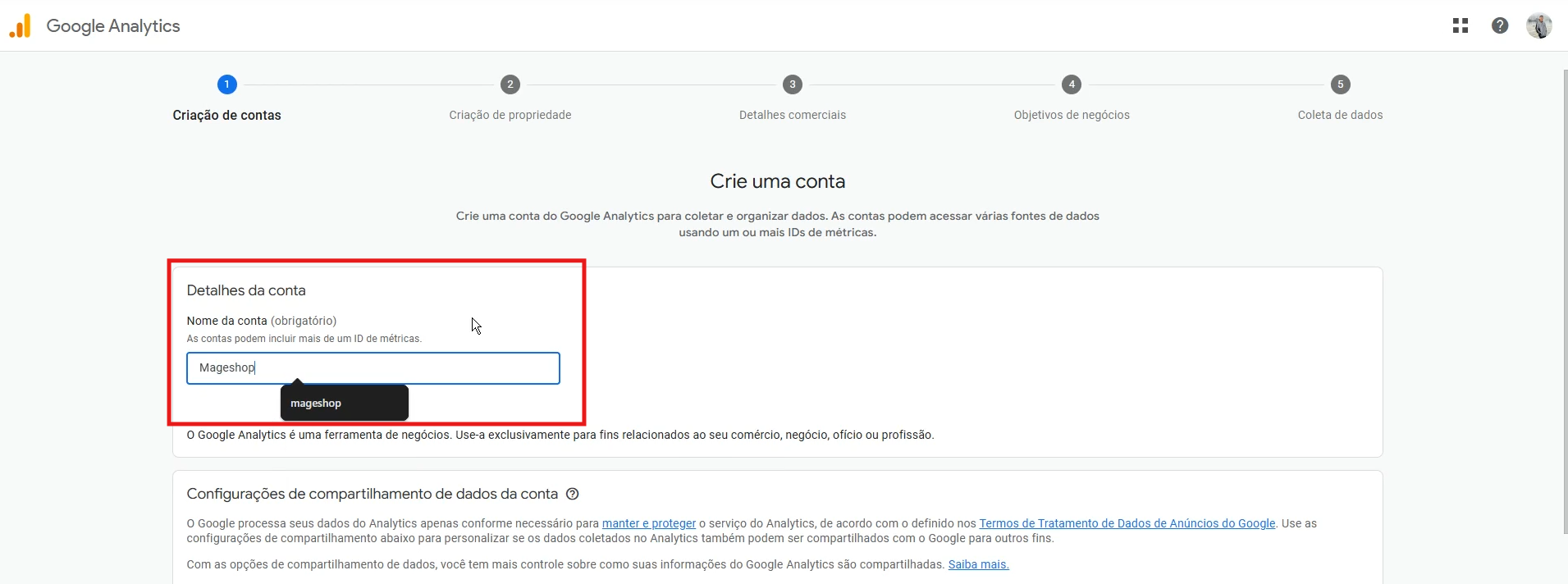
Resultado esperado: A etapa de propriedade é aberta.
2. Crie a propriedade
- Em Nome da propriedade, informe o nome da loja; confira fuso horário (Brasília) e moeda (Real).
- Em Detalhes da empresa, escolha o setor e o tamanho.
- Em Objetivos, marque os que se aplicam (gerar leads, aumentar vendas, entender o tráfego, engajamento) e clique em Criar.
- Aceite os termos de serviço.
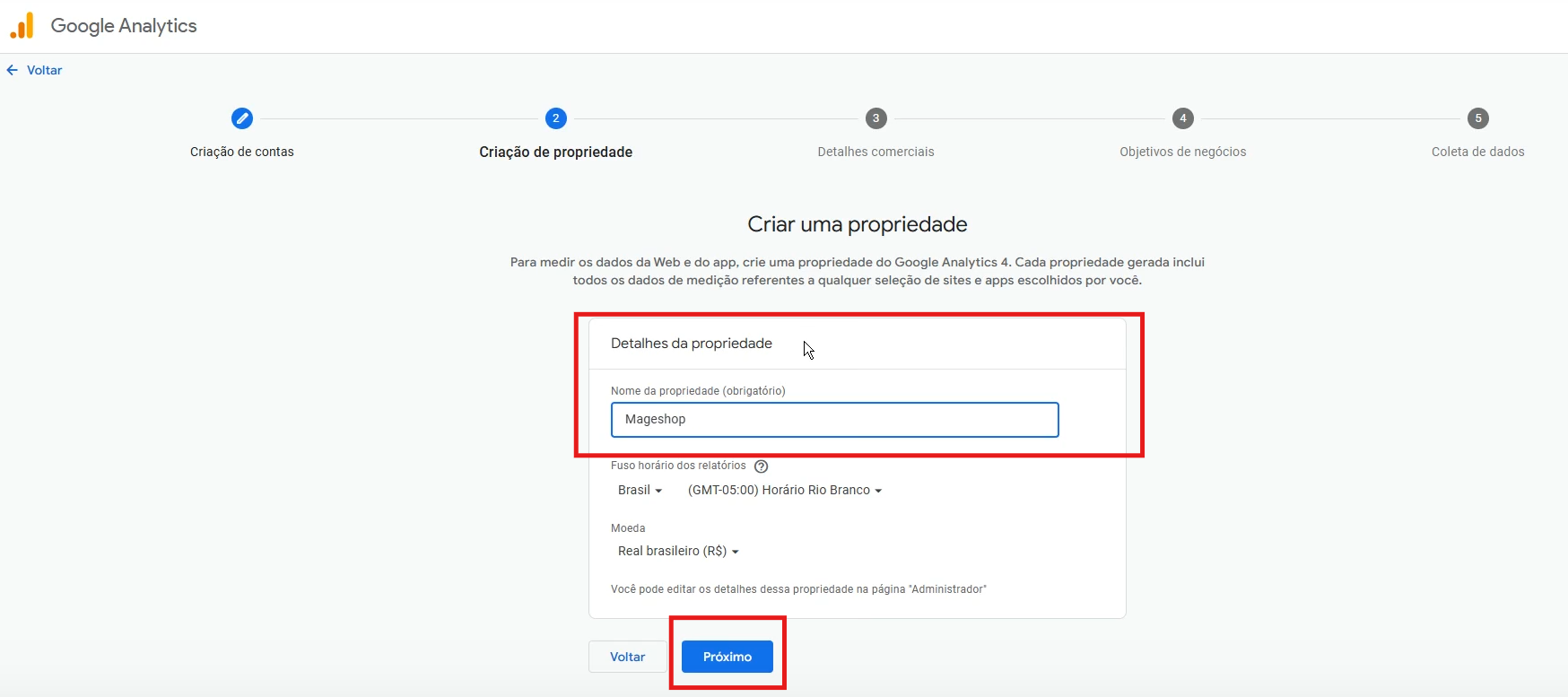
Resultado esperado: A propriedade é criada.
3. Crie o fluxo de dados da web
- Em Coleta de dados, escolha Web.
- Informe a URL da loja (sem
https://, que já aparece ao lado) e um nome do fluxo (ex.: nome da loja). - Clique em Criar e continuar. Feche as janelas de instalação da tag que o Google abrir; a instalação será feita pelo Tag Manager.
- Copie o ID da métrica do fluxo (formato
G-XXXXXXXXXX).
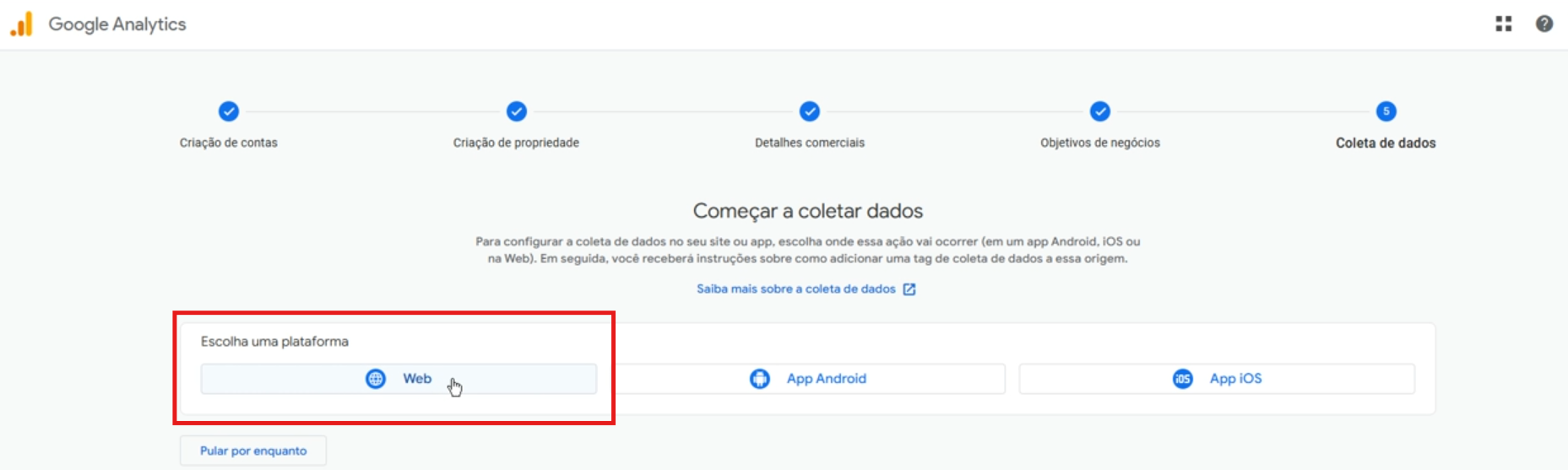
Resultado esperado: Você tem o ID da métrica.
4. Instale a tag no Google Tag Manager
- No contêiner do Tag Manager da loja, clique em Adicionar uma nova tag.
- Dê um nome (ex.: Tag Google GA4).
- Em Configuração da tag, escolha Tag do Google e cole o ID da métrica.
- Em Acionamento, escolha Initialization - All Pages (ou All Pages).
- Salve e clique em Enviar → Publicar.
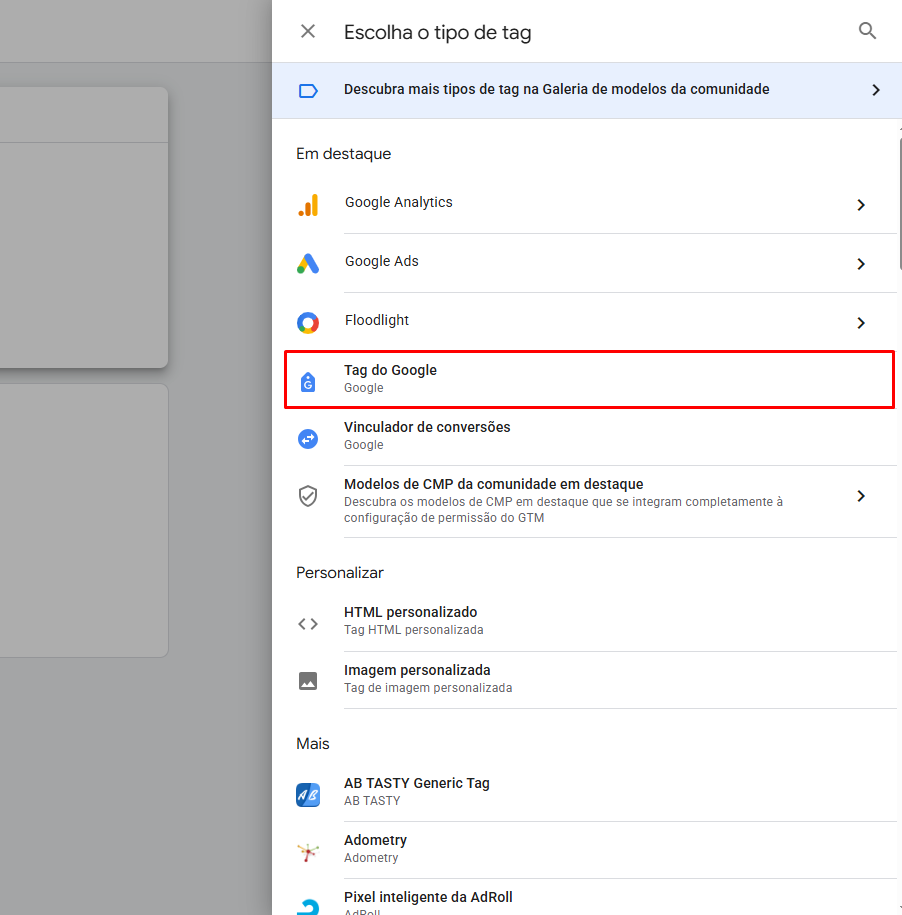
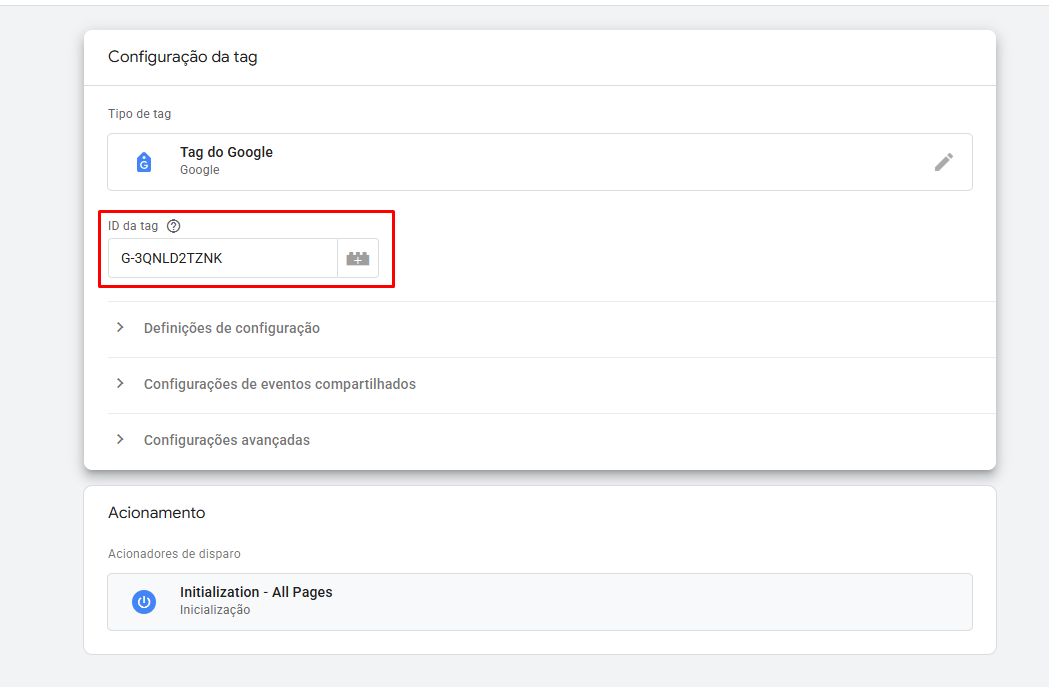
Resultado esperado: A nova versão do contêiner é publicada com a tag do GA4.
Validação e Testes
Após concluir a configuração, execute os testes abaixo para confirmar o funcionamento correto.
Teste 1 — Tempo real
Ação: abra a loja em outra aba e veja Relatórios → Tempo real no GA4.
Resultado esperado: Aparece pelo menos um usuário ativo.
Teste 2 — Modo de visualização
Ação: no Tag Manager, use Visualizar e navegue na loja.
Resultado esperado: A tag do GA4 aparece como disparada em todas as páginas.
Teste 3 — Coleta
Ação: volte ao GA4 depois de 24 a 48 horas.
Resultado esperado: Os relatórios mostram visitas e origem do tráfego.
Se não funcionar, verifique:
- Se o contêiner foi publicado (salvar não basta).
- Se o ID da métrica é do fluxo certo (começa com
G-). - Se o Tag Manager está instalado na loja.
Pronto! Dessa forma realizamos a configuração do Google Analytics 4 para sua loja virtual Magento 1 e Magento 2.
Observações Importantes
- Os dados levam até 48 horas para aparecer nos relatórios comuns; o tempo real é imediato.
- Eventos de e-commerce (visualização de produto, carrinho, compra) são configurados à parte, com o contêiner de exemplo.
- Dê acesso de leitura às pessoas da equipe em vez de compartilhar o login.
Referências e Relacionados
- Configuração do Google Tag Manager (GTM): instalar o Tag Manager na loja (pré-requisito).
- Eventos do Google Analytics 4 (GA4) — Instalação do Container de Exemplo: eventos de compra e carrinho.
- Entendendo UTM: como saber de onde vêm as suas vendas: identificar campanhas no Analytics.
Caso tenha ficado alguma dúvida entre em contato com nosso time de suporte através do chat online dentro da sua loja virtual ou através do e-mail web@tryideas.com.br