

Pular para o conteúdo
Documentação API Reference
Gerenciar Clientes Magento 1 Openmage Magento 2 Adobe Commerce

Campos obrigatórios no cadastro de clientes

Aprenda a escolher quais campos aparecem no cadastro de clientes da loja e quais são obrigatórios, como CPF/CNPJ e data de nascimento.

S Sidenei Steinbach 27/11/2026 Atualizado 28/11/2026 por Sidenei Steinbach 4 min de leitura
  • Define quais campos aparecem no cadastro de clientes e quais são obrigatórios.
  • Exemplos: CPF/CNPJ, data de nascimento, prefixo e número de linhas do endereço.
  • A mudança vale para os próximos cadastros e para o checkout.
  • Esta é a versão para lojas Magento 1.

Passo a Passo por Escrito

1. Acesse as opções de nome e endereço

No painel administrativo, acesse Sistema → Configuração. No menu à esquerda, em Clientes, clique em Configurações e abra o grupo Opções de Nome e Endereço.
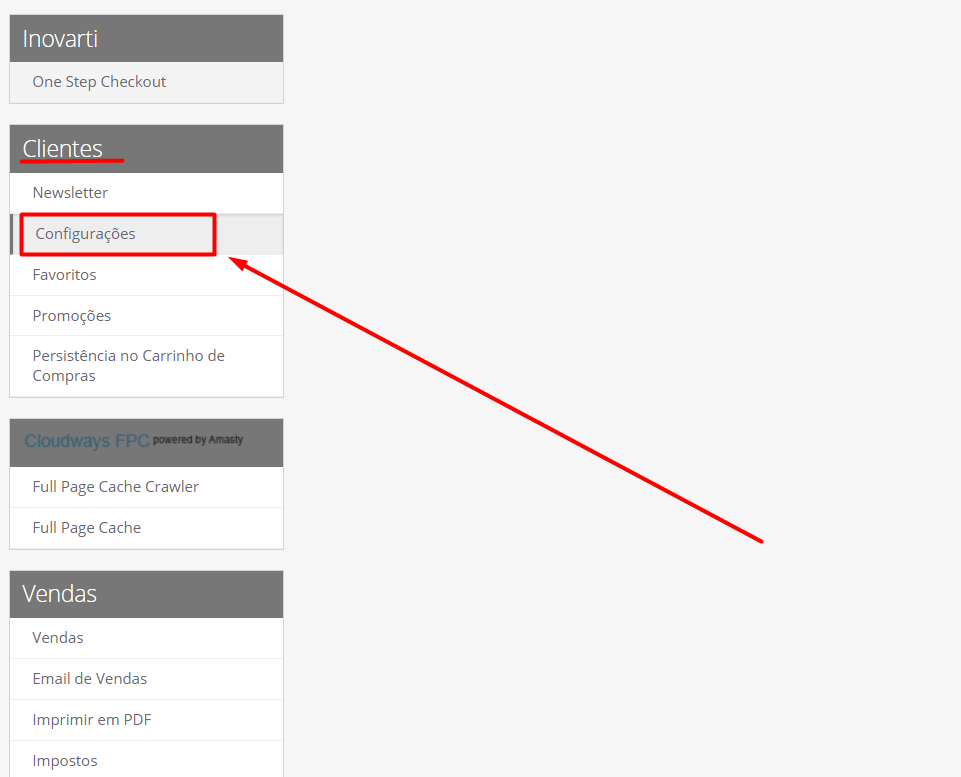
Seção Clientes da configuração com a opção Configurações

Resultado esperado: Os campos de configuração do cadastro são exibidos.


2. Ajuste os campos

Para cada campo, escolha Não (não aparece), Opcional ou Obrigatório:

  1. Exibir Data de Nascimento.
  2. Exibir CPF/CNPJ.
  3. Exibir Prefixo e Exibir Sufixo (títulos antes e depois do nome, como Sr. ou Jr.), com as opções em Opções de Prefixo e Opções de Sufixo.
  4. Exibir Apelido.
  5. Número de Linhas p/ Endereço: de 1 a 4 linhas. Em branco, a loja usa 2.
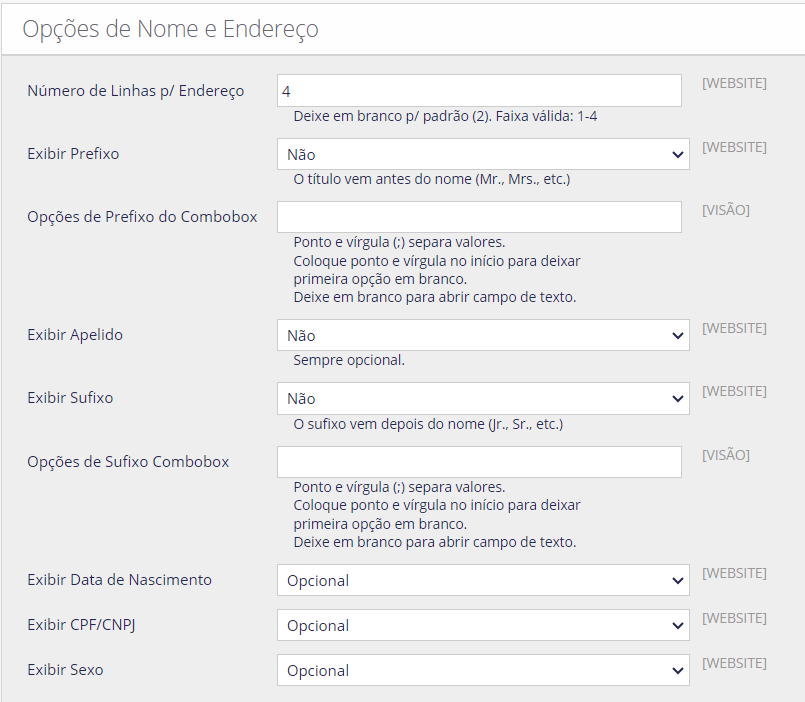
Grupo Opções de Nome e Endereço com os campos exibidos no cadastro

CPF/CNPJ: muitas integrações de frete, pagamento e nota fiscal precisam do CPF/CNPJ. Antes de deixar o campo como opcional, confira as integrações da loja.

Resultado esperado: Os campos estão com as opções desejadas.


3. Salve

Clique em Salvar Configuração e atualize o cache.

Resultado esperado: O formulário de cadastro da loja passa a mostrar os campos conforme a configuração.


Validação e Testes

Após concluir a configuração, execute os testes abaixo para confirmar o funcionamento correto.

Teste 1 — Formulário de cadastro

Ação: em uma janela anônima, abra a página de cadastro da loja.

Resultado esperado: Os campos aparecem conforme a configuração, com asterisco nos obrigatórios.


Teste 2 — Campo obrigatório vazio

Ação: tente concluir o cadastro sem preencher um campo obrigatório.

Resultado esperado: A loja não conclui o cadastro e avisa o campo que falta.


Teste 3 — Checkout

Ação: faça um checkout como visitante.

Resultado esperado: Os mesmos campos obrigatórios são pedidos no endereço.


Se não funcionar, verifique:

  • O escopo selecionado no topo da configuração.
  • Se o cache foi atualizado.
  • Se o tema da loja usa um formulário personalizado.

Pronto! Dessa forma realizamos a configuração dos campos do cadastro de clientes em sua loja virtual Magento 1.


Observações Importantes

  • Cadastros antigos. Clientes já cadastrados não são obrigados a preencher os novos campos até editarem o cadastro ou comprarem.
  • Integrações. Antes de remover um campo, confirme se alguma integração usa esse dado.
  • Dados pessoais. Peça só os dados necessários para a venda.

Referências e Relacionados


Caso tenha ficado alguma dúvida entre em contato com nosso time de suporte através do chat online dentro da sua loja virtual ou através do e-mail web@tryideas.com.br
  • Define quais campos aparecem no cadastro de clientes e quais são obrigatórios.
  • Exemplos: CPF/CNPJ, data de nascimento, prefixo e número de linhas do endereço.
  • A mudança vale para os próximos cadastros e para o checkout.
  • Esta é a versão para lojas Magento 2.

Passo a Passo por Escrito

1. Acesse as opções de nome e endereço

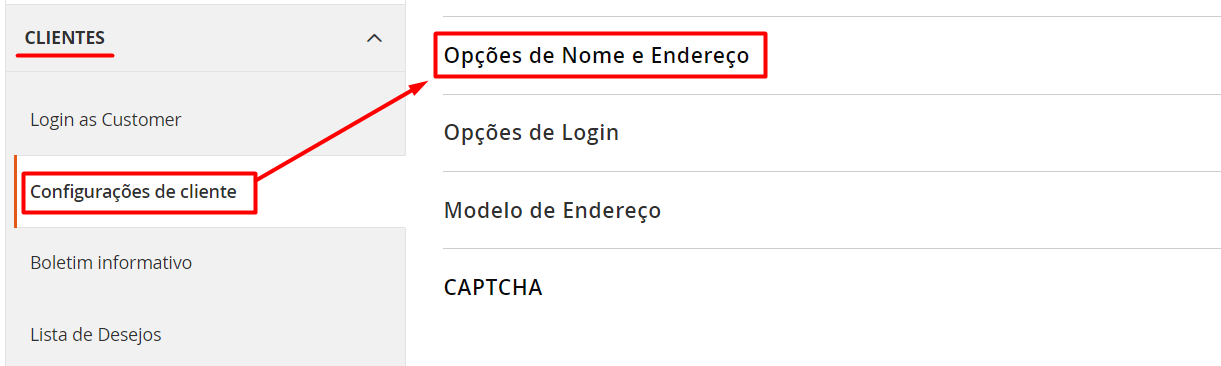
No painel administrativo, acesse Lojas → Configuração. No menu à esquerda, em Clientes, clique em Configurações do Cliente e abra o grupo Opções de Nome e Endereço.

Configurações de cliente com o grupo Opções de Nome e Endereço

Resultado esperado: Os campos de configuração do cadastro são exibidos.


2. Ajuste os campos

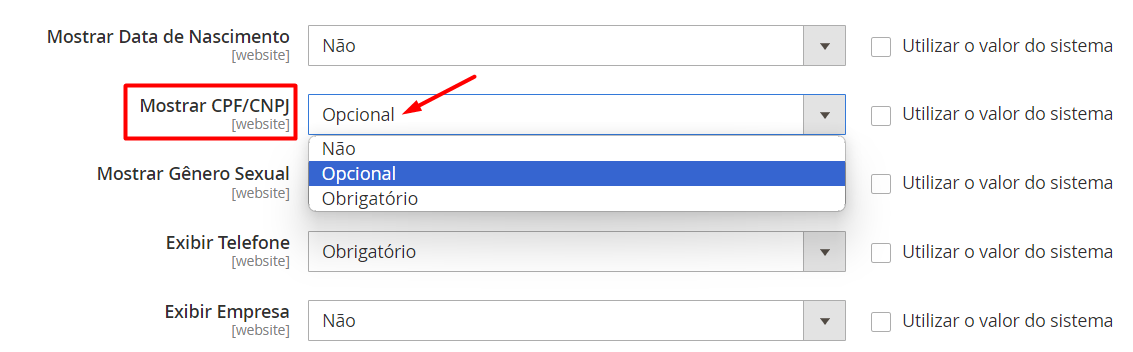
Para cada campo, escolha Não, Opcional ou Obrigatório. Os principais são Mostrar Data de Nascimento, Mostrar CPF/CNPJ, Mostrar Prefixo, Mostrar Sufixo e Mostrar Telefone. Em Número de Linhas p/ Endereço, defina de 1 a 4 linhas.

Campo Mostrar CPF/CNPJ com as opções Não, Opcional e Obrigatório

Usar padrão do sistema: para alterar um campo, desmarque a caixa Usar padrão do sistema ao lado dele.

CPF/CNPJ: muitas integrações de frete, pagamento e nota fiscal precisam do CPF/CNPJ. Antes de deixar o campo como opcional, confira as integrações da loja.

Resultado esperado: Os campos estão com as opções desejadas.


3. Salve

Clique em Salvar Configuração e atualize o cache, se o painel indicar.

Resultado esperado: A mensagem "Você salvou a configuração." aparece e o cadastro da loja passa a seguir a configuração.


Validação e Testes

Após concluir a configuração, execute os testes abaixo para confirmar o funcionamento correto.

Teste 1 — Formulário de cadastro

Ação: em uma janela anônima, abra a página de cadastro da loja.

Resultado esperado: Os campos aparecem conforme a configuração, com asterisco nos obrigatórios.


Teste 2 — Campo obrigatório vazio

Ação: tente concluir o cadastro sem preencher um campo obrigatório.

Resultado esperado: A loja não conclui o cadastro e avisa o campo que falta.


Teste 3 — Checkout

Ação: faça um checkout como visitante.

Resultado esperado: Os mesmos campos obrigatórios são pedidos no endereço.


Se não funcionar, verifique:

  • A caixa Usar padrão do sistema foi desmarcada antes de alterar.
  • O escopo selecionado no topo da configuração.
  • O cache foi atualizado.

Pronto! Dessa forma realizamos a configuração dos campos do cadastro de clientes em sua loja virtual Magento 2.


Observações Importantes

  • Cadastros antigos. Clientes já cadastrados não são obrigados a preencher os novos campos até editarem o cadastro ou comprarem.
  • Integrações. Antes de remover um campo, confirme se alguma integração usa esse dado.
  • Dados pessoais. Peça só os dados necessários para a venda.

Referências e Relacionados


Caso tenha ficado alguma dúvida entre em contato com nosso time de suporte através do chat online dentro da sua loja virtual ou através do e-mail web@tryideas.com.br

Copiar para usar com IA

Este artigo foi útil?

Que bom! O que ajudou mais? O que faltou nesta página?

Opcional — seu voto já foi registrado.

Obrigado pelo seu feedback!