

Pular para o conteúdo
Documentação API Reference
Regras de preço do carrinho Magento 1 Openmage Magento 2 Adobe Commerce

Frete grátis ou desconto por faixa de CEP

Aprenda a criar uma regra de carrinho que dá frete grátis ou desconto só para clientes de determinadas faixas de CEP, estados ou regiões.

S Sidenei Steinbach 27/11/2026 5 min de leitura
  • Cria uma regra de carrinho que dá frete grátis (ou desconto) só quando o CEP de entrega do cliente está dentro de faixas definidas.
  • Serve para promoções regionais: frete grátis na cidade da loja, num estado ou numa região inteira.
  • A regra é aplicada sozinha quando o cliente informa o CEP, sem cupom.
  • Esta é a versão para lojas Magento 1.

Passo a Passo por Escrito

1. Crie a regra de carrinho

No painel administrativo, acesse Promoções → Regras de Carrinho e clique em Criar Regra. Na aba Informações da Regra, preencha Nome da Regra (exemplo: Frete grátis Curitiba), Status Ativo e os Grupos de Clientes. Deixe Cupom em Sem Cupom.

Resultado esperado: As informações básicas da regra estão preenchidas.


2. Informe a faixa de CEP na aba Condições

  1. Na aba Condições, clique em + e escolha a condição de CEP do endereço de entrega.
  2. Crie duas condições: CEP igual ou maior que o CEP inicial da faixa e CEP igual ou menor que o CEP final.
  3. Digite os CEPs só com números, sem hífen. Exemplo para Curitiba: 80000000 e 82999999.

Onde achar as faixas: consulte a página Faixas de CEP do Brasil ou o site dos Correios.

Resultado esperado: As duas condições da faixa de CEP aparecem na aba Condições.


3. Adicione outras faixas (opcional)

Para mais de uma região na mesma regra:

  1. Na primeira linha das condições, troque TODAS por QUALQUER.
  2. Clique em +, escolha Combinação de Condições e, dentro dela, crie as duas condições da nova faixa (inicial e final).
  3. Repita para cada faixa.

TODAS ou QUALQUER: com TODAS, o CEP precisaria estar em todas as faixas ao mesmo tempo, e a regra nunca seria aplicada. Para várias faixas, use QUALQUER na linha principal e TODAS dentro de cada combinação.

Resultado esperado: Cada faixa aparece como uma combinação de duas condições, ligadas por QUALQUER.


4. Defina o benefício na aba Ações

  • Para frete grátis: em Frete Grátis, selecione Apenas para os produtos e deixe Valor do Desconto em 0.
  • Para desconto: escolha o tipo em Aplicar e preencha Valor do Desconto.
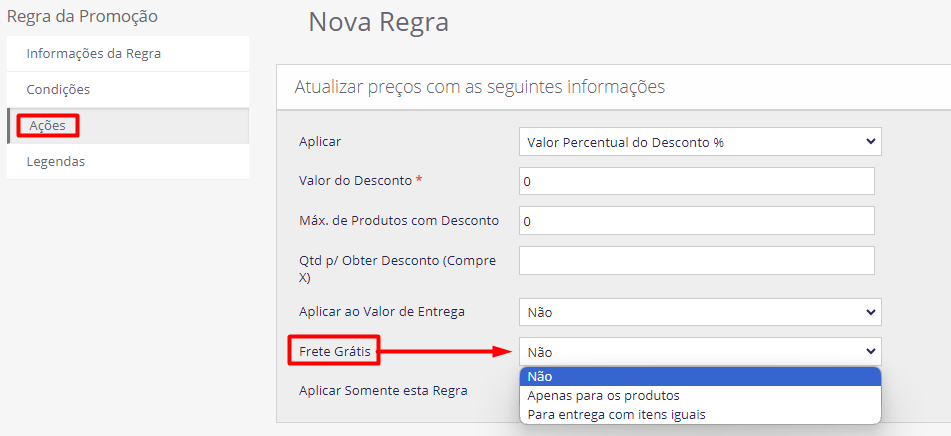
Campo Frete Grátis da aba Ações com as opções disponíveis

Na aba Legendas, escreva o texto que o cliente vê. Exemplo: Frete grátis para Curitiba. Clique em Salvar e atualize o cache.

Resultado esperado: A regra é salva e aparece na listagem como Ativo.


Validação e Testes

Após concluir a configuração, execute os testes abaixo para confirmar o funcionamento correto.

Teste 1 — CEP dentro da faixa

Ação: em uma janela anônima, adicione um produto ao carrinho e calcule o frete com um CEP da faixa.

Resultado esperado: O frete aparece grátis (ou o desconto é aplicado), com a legenda da regra.


Teste 2 — CEP fora da faixa

Ação: calcule o frete com um CEP de outra região.

Resultado esperado: O frete é cobrado normalmente.


Teste 3 — Segunda faixa (se configurada)

Ação: calcule o frete com um CEP de cada faixa cadastrada.

Resultado esperado: A regra é aplicada em todas as faixas.


Se não funcionar, verifique:

  • Os CEPs foram digitados sem hífen.
  • Com mais de uma faixa, a linha principal está em QUALQUER.
  • A forma de entrega usada aceita frete grátis por regra de carrinho.
  • O cache foi atualizado depois de salvar.

Pronto! Dessa forma realizamos a configuração do frete grátis por faixa de CEP em sua loja virtual Magento 1.


Observações Importantes

  • Frete grátis depende da forma de entrega. O frete grátis da regra vale para as formas de entrega que aceitam esse recurso (como Correios e planilha de frete).
  • Faixas aproximadas. Confira as faixas da sua cidade nos Correios; uma faixa errada deixa clientes de fora ou inclui outras regiões.
  • Combinação com outras regras. Use Aplicar Somente esta Regra se o frete grátis não pode ser somado a outros descontos.

Referências e Relacionados


Caso tenha ficado alguma dúvida entre em contato com nosso time de suporte através do chat online dentro da sua loja virtual ou através do e-mail web@tryideas.com.br
  • Cria uma regra de preço do carrinho que dá frete grátis ou desconto só quando o CEP de entrega do cliente está dentro de faixas definidas.
  • Serve para promoções regionais: frete grátis para o Sul, 10% de desconto para Sul e Sudeste, promoção só para alguns estados.
  • A regra pode ser automática (sem cupom) ou exigir cupom.
  • Esta é a versão para lojas Magento 2.

Passo a Passo por Escrito

1. Crie a regra

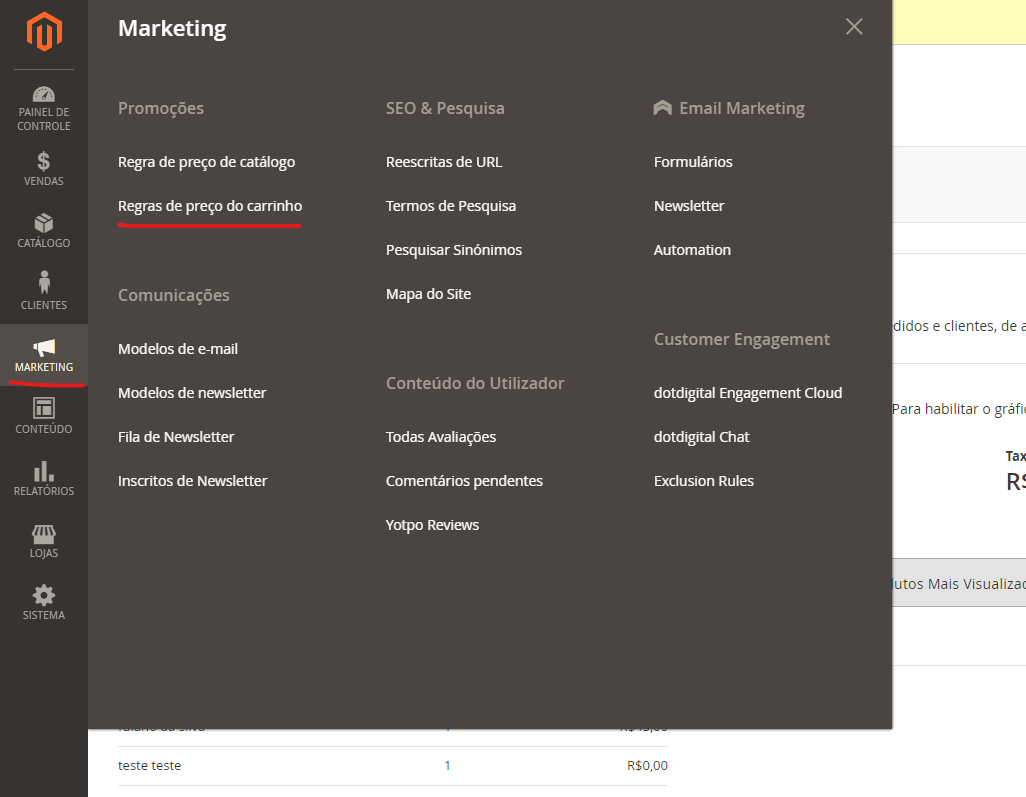
No painel administrativo, acesse Marketing → Regras de preço do carrinho e clique em Adicionar Nova Regra.

Menu Marketing com a opção Regras de preço do carrinho

Preencha Nome da Regra (exemplo: Frete grátis Sul), Websites e Grupos de Cliente. Em Cupom, escolha Sem cupom para a regra ser automática, ou Cupom específico se o cliente tiver que digitar um código. Se quiser, defina De, Para e Prioridade.

Resultado esperado: As informações básicas da regra estão preenchidas.


2. Prepare as condições para várias faixas

Na seção Condições, troque TODOS por QUALQUER na primeira linha. Assim você pode criar várias faixas de CEP na mesma regra.

Resultado esperado: A primeira linha das condições mostra QUALQUER.


3. Crie a primeira faixa de CEP

  1. Clique em + e escolha Combinação de condições.
  2. Dentro dela, clique em + e escolha Código postal de entrega. Selecione é igual ou maior que e informe o CEP inicial.
  3. Adicione outra condição Código postal de entrega com é igual ou menor que e informe o CEP final.

Exemplo, Rio Grande do Sul: 90000000 até 99999999.

CEP sem hífen: digite os CEPs só com números. Com hífen, a comparação falha e a regra não é aplicada.

Resultado esperado: A combinação mostra as duas condições da faixa.


4. Adicione as outras faixas (opcional)

Clique no + inferior, escolha Combinação de condições de novo e repita o passo 3 para cada região. Exemplo, Santa Catarina: 88000000 até 89999999.

Resultado esperado: Cada faixa aparece como uma combinação separada.


5. Defina o benefício na seção Ações

  • Frete grátis: em Frete grátis, selecione Apenas para itens correspondentes e deixe Quantidade do Desconto em 0.
  • Desconto: escolha Percentagem do desconto do preço do produto ou Desconto de valor fixo para todo o carrinho em Aplicar e preencha Quantidade do Desconto.

Recomendado: Descartar as regras subsequentes em Sim, para evitar conflito com outras promoções.

Em Etiquetas, escreva o texto que o cliente vê. Clique em Salvar.

Resultado esperado: A mensagem "Você gravou a regra." aparece e a regra fica ativa na listagem.


Validação e Testes

Após concluir a configuração, execute os testes abaixo para confirmar o funcionamento correto.

Teste 1 — CEP dentro da faixa

Ação: em uma janela anônima, adicione um produto ao carrinho e informe um CEP de uma das faixas no checkout.

Resultado esperado: O frete aparece grátis (ou o desconto é aplicado), com o texto da etiqueta.


Teste 2 — CEP fora da faixa

Ação: informe um CEP de outra região.

Resultado esperado: O frete e os preços ficam normais.


Teste 3 — Todas as faixas

Ação: teste um CEP de cada faixa cadastrada.

Resultado esperado: A regra é aplicada em todas elas.


Se não funcionar, verifique:

  • Os CEPs foram digitados sem hífen.
  • A primeira linha das condições está em QUALQUER.
  • A regra está ativa, no site certo e no grupo de clientes do teste.
  • O cache foi atualizado, se o painel indicar.

Pronto! Dessa forma realizamos a configuração do frete grátis por faixa de CEP em sua loja virtual Magento 2.


Observações Importantes

  • Frete grátis depende da forma de entrega. O frete grátis da regra vale para as formas de entrega que aceitam esse recurso.
  • Faixas aproximadas. Confira as faixas nos Correios antes de publicar a promoção.
  • Promoção por percentual de frete. Para cobrar só uma parte do frete por região, veja o Frete por Percentual por Faixa de CEP.

Referências e Relacionados


Caso tenha ficado alguma dúvida entre em contato com nosso time de suporte através do chat online dentro da sua loja virtual ou através do e-mail web@tryideas.com.br

Copiar para usar com IA

Este artigo foi útil?

Que bom! O que ajudou mais? O que faltou nesta página?

Opcional — seu voto já foi registrado.

Obrigado pelo seu feedback!