

- A iPag é um gateway de pagamento que processa cartão de crédito, cartão de débito, boleto e Pix.
- A integração usa o e-mail de acesso à iPag e a API Key gerada no painel dela.
- Cada forma de pagamento tem sua seção no painel da loja.
- É preciso ter conta ativa na iPag com permissão para ver as credenciais de API.
- Disponível para lojas Magento 1.
Passo a Passo por Escrito
1. Gere a API Key na iPag
- Entre no painel da iPag.
- No canto superior direito, clique no ícone do perfil e em Credenciais de integração.
- Clique em Renovar chave de API, confirme e copie a nova API_KEY pelo ícone de cópia.
- Clique em Confirmar.
A chave aparece uma única vez. Guarde em local seguro. Renovar de novo invalida a chave anterior e desconecta integrações que a usam.
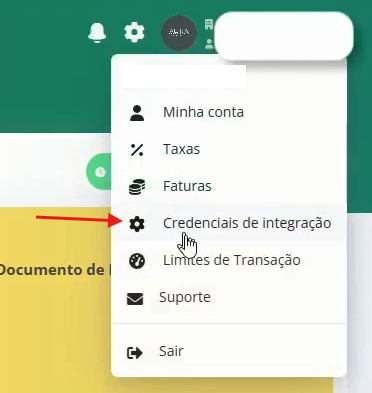
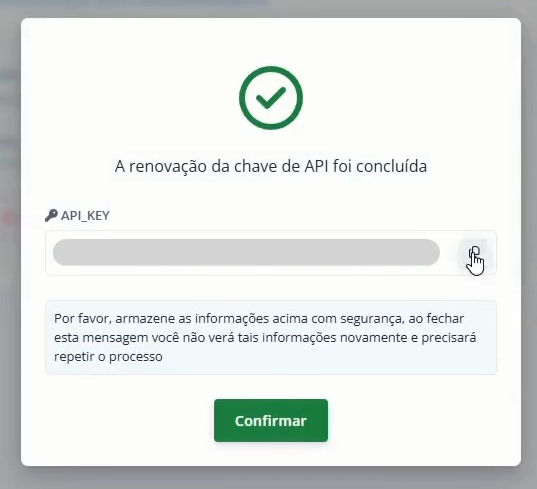
Resultado esperado: A mensagem de renovação concluída aparece e você tem a chave copiada.
2. Abra as formas de pagamento da iPag
Na loja, acesse Sistema → Configuração → Vendas → Formas de Pagamento. As seções da iPag são: Cartão de Crédito (IPag), Cartão de Débito (IPag), Boleto (IPag) e Pix (IPag).
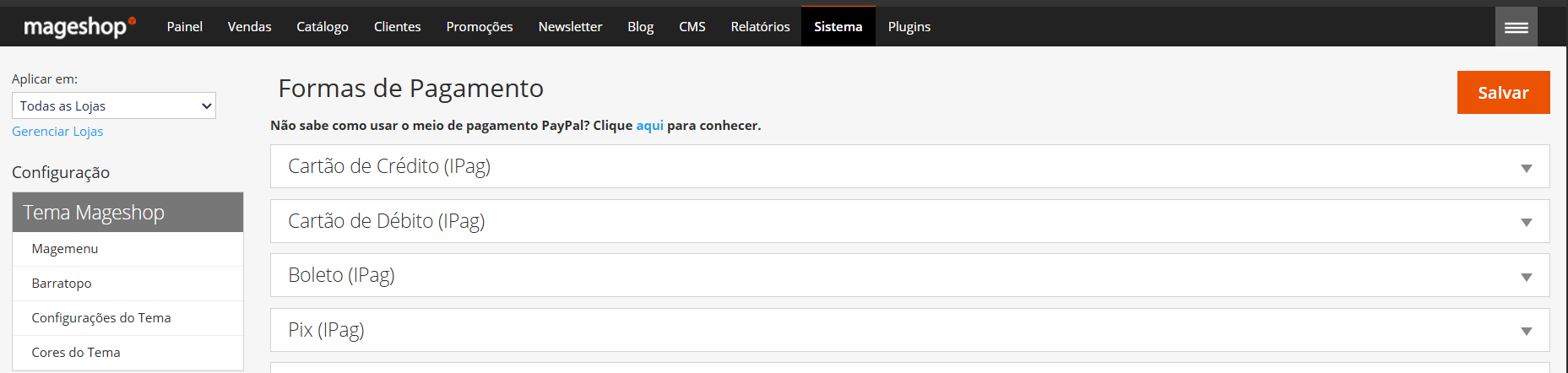
Resultado esperado: As quatro seções aparecem.
3. Configure o cartão de crédito
| Campo | Valor recomendado |
|---|---|
| Habilitado | Sim |
| Ambiente | Produção (loja) |
| Tipo de Transação | Online |
| Tipo de Cartão de Crédito | As bandeiras que você aceita |
| New order status | Aguardando pagamento |
| Enviar e-mail ao finalizar o pedido? | Sim |
| Título | Cartão de crédito |
| Código/Login no IPag | Seu e-mail de acesso à iPag |
| API key IPag | A chave gerada no passo 1 |
| Número Máximo de Parcelas | Quantas parcelas a loja oferece |
| Valor mínimo de cada parcela | Ex.: 10.00 (sem R$, com ponto) |
| Taxa de Juros (%) | Juros por parcela para o cliente, se houver |
| Número de parcelas sem juros | Conforme a sua política |
| Desconto à vista | Opcional, em % |
| Nº Máx. Parcelas por bandeira | O mesmo número do máximo de parcelas |
| Gera fatura para transações aprovadas | Somente capturadas |
| Usar Sandbox IPag | Não (Sim só com chaves de teste) |
| Verificar retorno das transações no IPag | Sim |
| Cancelar Automaticamente | Sim |
| Compra por 1 clique / CVV de cartão armazenado | Não (manter padrão) |
| Atributo para bloquear parcelamento | Em branco, salvo se quiser produtos só à vista (atributo Sim/Não criado para isso) |
O número de parcelas por bandeira precisa ser igual ao Número Máximo de Parcelas; valores diferentes causam inconsistência no checkout.
Resultado esperado: O cartão de crédito está configurado.
4. Configure o Pix
| Campo | Valor recomendado |
|---|---|
| Habilitado | Sim |
| Título | Pix |
| New order status | Aguardando pagamento |
| Código/Login no IPag | Seu e-mail de acesso à iPag |
| Texto Personalizado | Ex.: Após confirmar o pedido, você verá o QR Code do Pix. |
| Gerar fatura automática para pix pagos | Sim |
| Status para pix faturados automaticamente | Pagamento confirmado |
| Usar Sandbox IPag | Não |
Resultado esperado: O Pix está configurado com faturamento automático.
5. Boleto e débito, se for usar
Abra Boleto (IPag) e/ou Cartão de Débito (IPag) e siga a mesma lógica: habilitar, e-mail e API Key, valores mínimo e máximo de pedido e ambiente de produção.
Resultado esperado: As formas escolhidas estão configuradas.
6. Salve e atualize o cache
Clique em Salvar Configuração e atualize o cache.
Resultado esperado: As formas da iPag aparecem no checkout.
Validação e Testes
Após concluir a configuração, execute os testes abaixo para confirmar o funcionamento correto.
Teste 1 — Cartão de crédito
Ação: faça um pedido com cartão (em produção, use valor baixo; em sandbox, os dados de teste da iPag).
Resultado esperado: O pedido é registrado e a transação aparece no painel da iPag.
Teste 2 — Pix
Ação: faça um pedido com Pix.
Resultado esperado: O QR Code aparece na confirmação do pedido.
Teste 3 — Atualização de status
Ação: pague ou capture a transação e confira o pedido em Vendas → Pedidos.
Resultado esperado: O status muda automaticamente.
Se não funcionar, verifique:
- E-mail e API Key (a chave é invalidada se for renovada de novo).
- Se Verificar retorno das transações no IPag está como Sim.
- Se o ambiente (produção ou sandbox) bate com a chave usada.
Pronto! Dessa forma realizamos a configuração da iPag em sua loja virtual Magento 1.
Observações Importantes
- Chaves de API são credenciais. Nunca publique; se suspeitar de vazamento, renove na iPag e atualize na loja.
- Sandbox só para teste. Em produção, Usar Sandbox IPag deve estar como Não.
Referências e Relacionados
- Entendendo o 3D Secure (3DS): segurança nas compras com cartão.
- Gerar fatura: como marcar um pedido como pago: quando faturar manualmente.
- Como atualizar o cache: depois de salvar.
Caso tenha ficado alguma dúvida entre em contato com nosso time de suporte através do chat online dentro da sua loja virtual ou através do e-mail web@tryideas.com.br