

Pular para o conteúdo
Documentação API Reference
Pedidos Magento 1 Openmage Magento 2 Adobe Commerce

Receber por e-mail a cópia de cada novo pedido

Aprenda a configurar a loja para enviar uma cópia do e-mail de pedido para você sempre que um cliente fizer uma compra.

S Sidenei Steinbach 27/11/2026 Atualizado 28/11/2026 3 min de leitura
  • Configura a loja para enviar uma cópia do e-mail de cada novo pedido para você ou para a equipe.
  • A cópia é o mesmo e-mail de confirmação que o cliente recebe.
  • Serve para acompanhar as vendas sem precisar abrir o painel.
  • Esta é a versão para lojas Magento 1.

Passo a Passo por Escrito

1. Acesse a configuração de e-mails de vendas

No painel administrativo, acesse Sistema → Configuração. No menu à esquerda, em Vendas, clique em Email de Vendas.
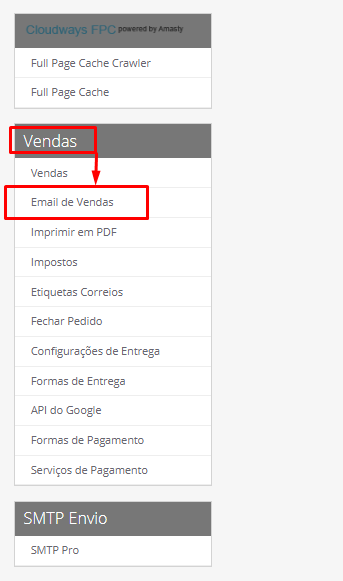
Menu de configuração com Vendas e Email de Vendas destacados

Resultado esperado: Os grupos de e-mails de vendas são exibidos (Pedido, Fatura, Entrega e outros).


2. Informe o e-mail que recebe a cópia

Abra o grupo Pedido e preencha Enviar Cópia de Email de Pedido Para com o seu e-mail. Para mais de um endereço, separe por vírgula. Exemplo: pedidos@sualoja.com.br, gerente@sualoja.com.br.
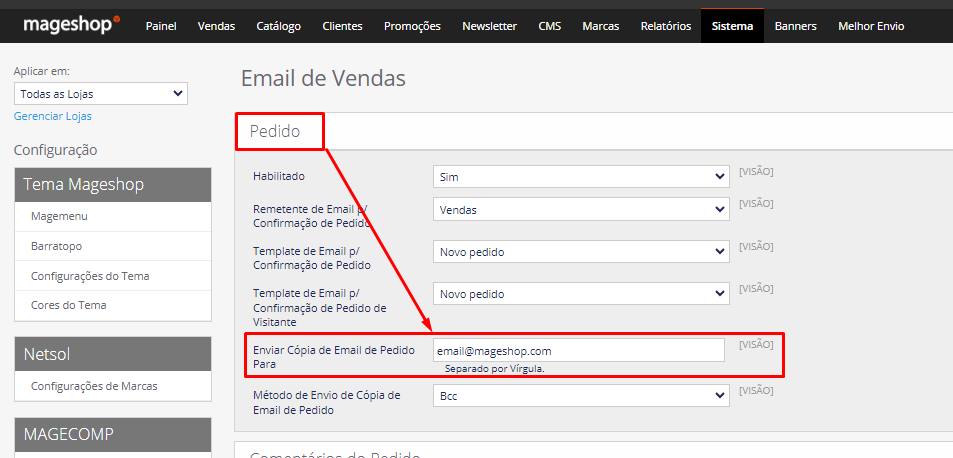
Grupo Pedido com o campo Enviar Cópia de Email de Pedido Para

Resultado esperado: O campo mostra o e-mail (ou os e-mails) informados.


3. Salve

Clique em Salvar Configuração, no canto superior direito.

Resultado esperado: A mensagem de configuração salva aparece e os próximos pedidos geram a cópia.


Validação e Testes

Após concluir a configuração, execute os testes abaixo para confirmar o funcionamento correto.

Teste 1 — Pedido de teste

Ação: faça um pedido de teste na loja.

Resultado esperado: A cópia do e-mail do pedido chega no endereço configurado.


Teste 2 — Mais de um destinatário

Ação: com dois e-mails no campo, faça outro pedido de teste.

Resultado esperado: Os dois endereços recebem a cópia.


Teste 3 — E-mail do cliente

Ação: confira a caixa do e-mail usado no pedido de teste.

Resultado esperado: O cliente também recebe a confirmação do pedido.


Se não funcionar, verifique:

  • O e-mail foi digitado corretamente, sem espaços extras.
  • O grupo Pedido está habilitado.
  • A caixa de spam do e-mail de destino.
  • Os e-mails da loja (SMTP) estão funcionando.

Pronto! Dessa forma realizamos a configuração da cópia de e-mail de novos pedidos em sua loja virtual Magento 1.


Observações Importantes

  • Depende do envio de e-mails da loja. Se a loja não envia e-mails ao cliente, a cópia também não chega.
  • Mesmo conteúdo do cliente. A cópia é o e-mail de confirmação; para avisos mais rápidos no celular, veja as notificações no Telegram.
  • Outros e-mails. Os grupos Fatura e Entrega têm campos de cópia próprios.

Referências e Relacionados


Caso tenha ficado alguma dúvida entre em contato com nosso time de suporte através do chat online dentro da sua loja virtual ou através do e-mail web@tryideas.com.br
  • Configura a loja para enviar uma cópia do e-mail de cada novo pedido para você ou para a equipe.
  • A cópia é o mesmo e-mail de confirmação que o cliente recebe.
  • Serve para acompanhar as vendas sem precisar abrir o painel.
  • Esta é a versão para lojas Magento 2.

Passo a Passo por Escrito

1. Acesse a configuração de e-mails de vendas

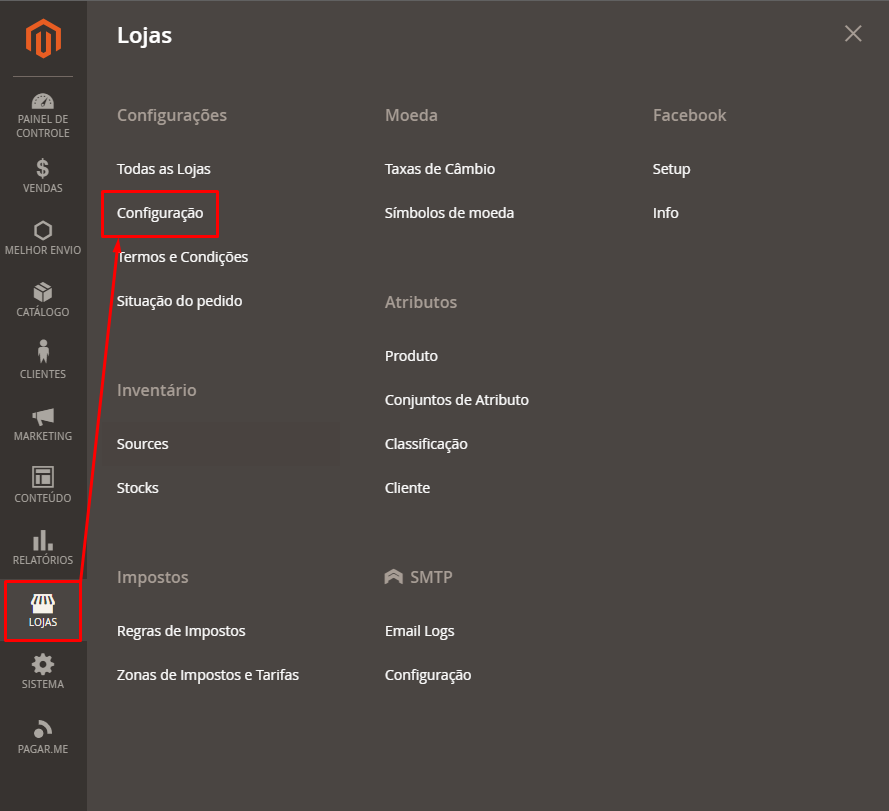
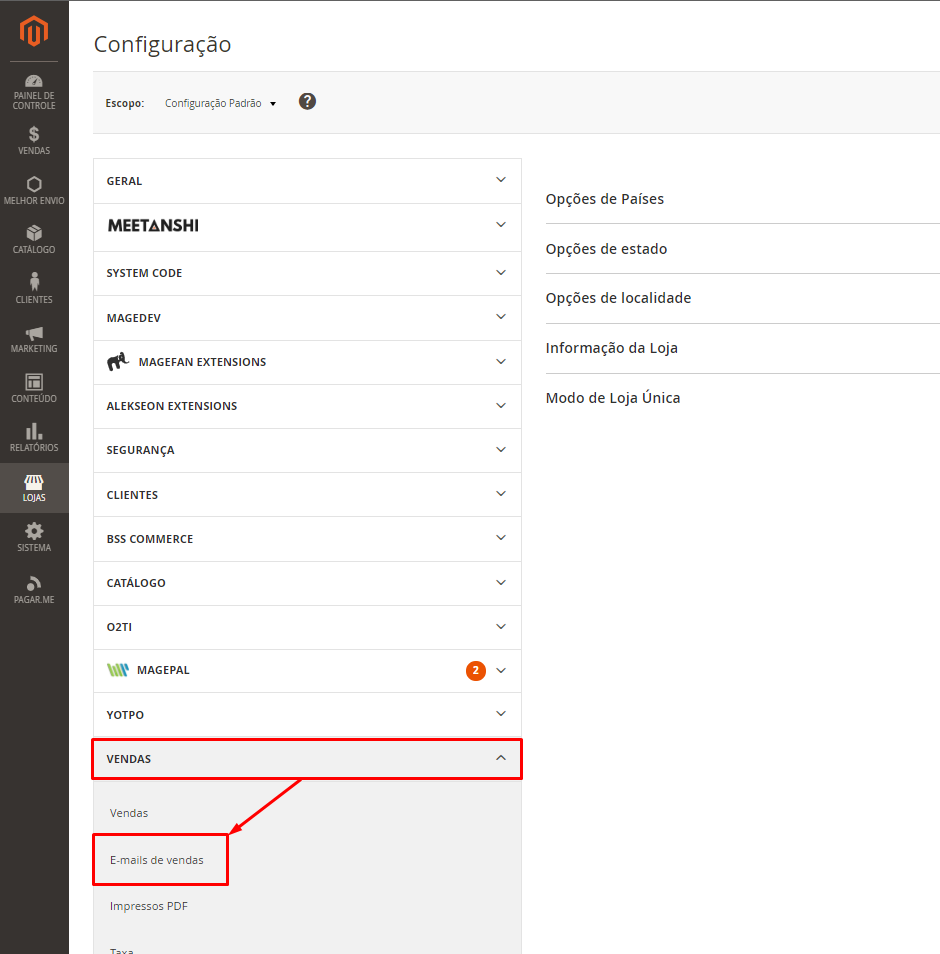
No painel administrativo, acesse Lojas → Configuração. No menu à esquerda, em Vendas, clique em E-mails de vendas.

Menu Lojas com a opção Configuração

Configuração com Vendas e E-mails de vendas destacados

Resultado esperado: Os grupos de e-mails de vendas são exibidos (Pedido, Fatura, Postagem e outros).


2. Informe o e-mail que recebe a cópia

Abra o grupo Pedido e preencha Enviar cópia do e-mail de pedido para com o seu e-mail. Para mais de um endereço, separe por vírgula. Exemplo: pedidos@sualoja.com.br, gerente@sualoja.com.br.

Em Método de envio da cópia, escolha Cco (cópia oculta no mesmo e-mail do cliente) ou E-mail separado.

Resultado esperado: O campo mostra o e-mail (ou os e-mails) informados.


3. Salve

Clique em Salvar Configuração, no canto superior direito.

Resultado esperado: A mensagem "Você salvou a configuração." aparece e os próximos pedidos geram a cópia.


Validação e Testes

Após concluir a configuração, execute os testes abaixo para confirmar o funcionamento correto.

Teste 1 — Pedido de teste

Ação: faça um pedido de teste na loja.

Resultado esperado: A cópia do e-mail do pedido chega no endereço configurado.


Teste 2 — Mais de um destinatário

Ação: com dois e-mails no campo, faça outro pedido de teste.

Resultado esperado: Os dois endereços recebem a cópia.


Teste 3 — E-mail do cliente

Ação: confira a caixa do e-mail usado no pedido de teste.

Resultado esperado: O cliente também recebe a confirmação do pedido.


Se não funcionar, verifique:

  • O e-mail foi digitado corretamente, sem espaços extras.
  • O grupo Pedido está habilitado.
  • A caixa de spam do e-mail de destino.
  • Os e-mails da loja (SMTP) estão funcionando.

Pronto! Dessa forma realizamos a configuração da cópia de e-mail de novos pedidos em sua loja virtual Magento 2.


Observações Importantes

  • Depende do envio de e-mails da loja. Se a loja não envia e-mails ao cliente, a cópia também não chega.
  • Escopo. Se a configuração não aparecer editável, confira o escopo selecionado no topo da tela (configuração padrão ou visão de loja).
  • Outros e-mails. Os grupos Fatura e Postagem têm campos de cópia próprios.

Referências e Relacionados


Caso tenha ficado alguma dúvida entre em contato com nosso time de suporte através do chat online dentro da sua loja virtual ou através do e-mail web@tryideas.com.br

Copiar para usar com IA

Este artigo foi útil?

Que bom! O que ajudou mais? O que faltou nesta página?

Opcional — seu voto já foi registrado.

Obrigado pelo seu feedback!