

- O Google Search Console é a ferramenta gratuita do Google que mostra como a loja aparece nas buscas: páginas indexadas, palavras que trazem visitas, cliques e erros de rastreamento.
- O sitemap (mapa do site) é um arquivo XML com a lista de páginas da loja, que ajuda o Google a encontrar e indexar tudo.
- Esta página cobre: verificar a loja, gerar o sitemap, enviá-lo e manter a atualização diária.
- Disponível para lojas Magento 1.
Passo a Passo por Escrito
Use uma conta Google da empresa, que continue com a loja mesmo se alguém da equipe sair.
1. Adicione a loja no Search Console
- Acesse o Google Search Console e escolha Prefixo do URL.
- Informe o endereço da loja (ex.:
https://www.sualoja.com.br) e clique em Continuar. - Em Tag HTML, clique em Copiar.
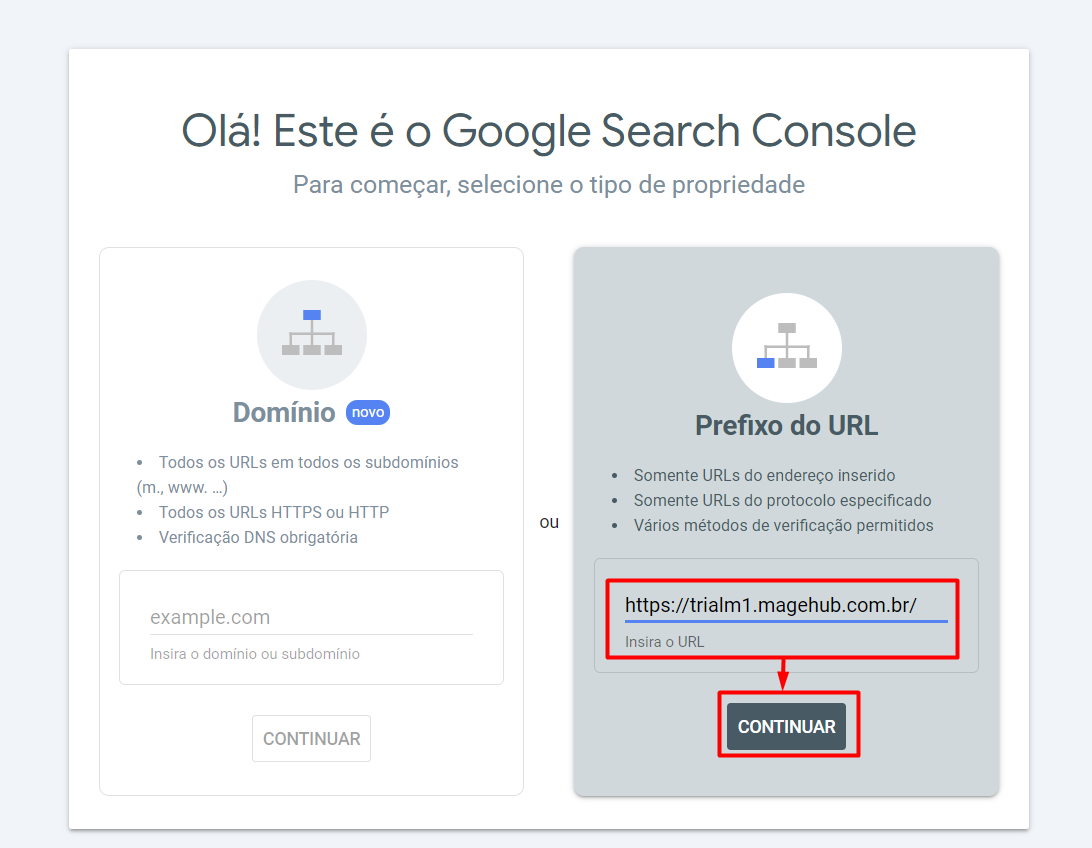
Resultado esperado: Você tem a tag de verificação copiada.
2. Cole a tag na loja e verifique
- No painel, acesse Sistema → Configuração → Visual → Cabeçalho HTML e cole a tag em Outros Scripts, abaixo do conteúdo existente.
- Salve e atualize o cache.
- Volte ao Search Console e clique em Verificar.
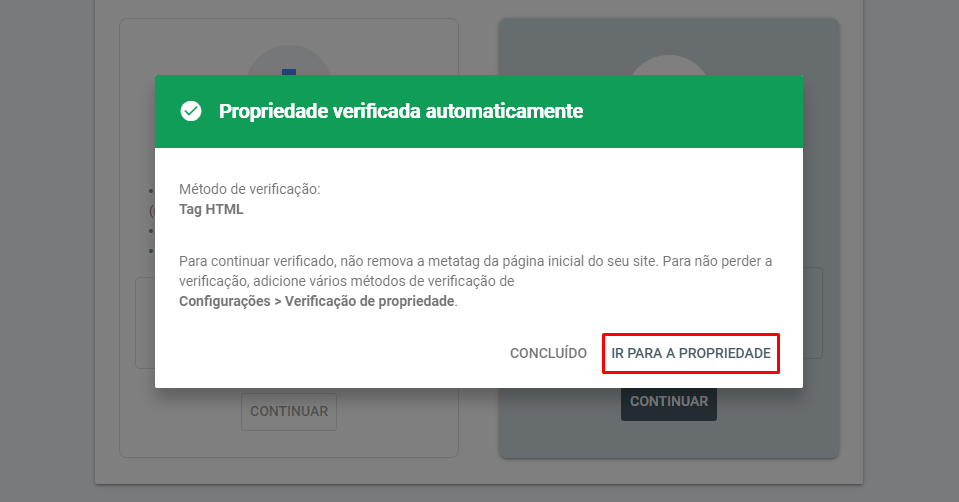
Resultado esperado: A mensagem de propriedade verificada aparece.
3. Gere o sitemap
- Acesse Catálogo → Google Sitemap → Adicionar Sitemap.
- Em Nome do Arquivo, informe
sitemap.xmle mantenha o caminho padrão. - Clique em Salvar e Gerar.
- Copie o endereço exibido na coluna Link para o Google.
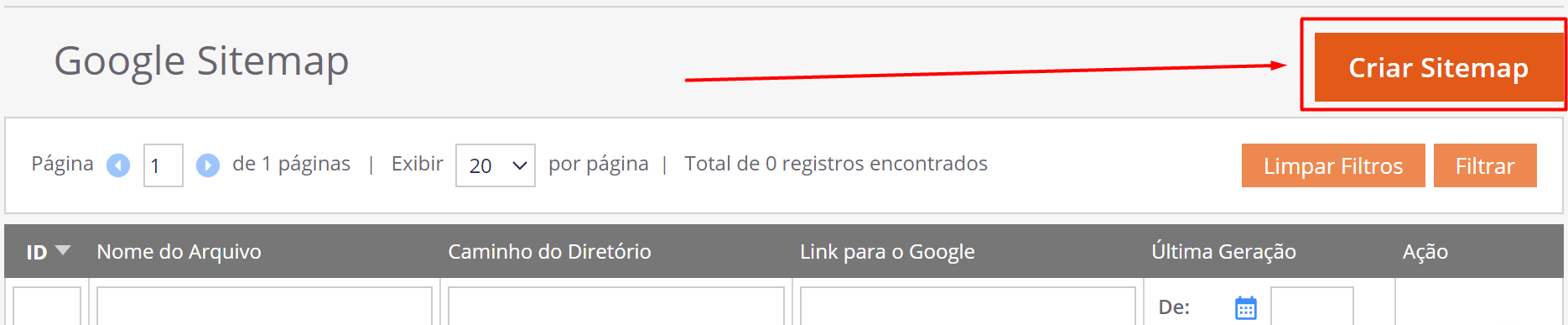
Resultado esperado: O sitemap aparece na lista com o link.
4. Envie o sitemap ao Google
No Search Console, abra Sitemaps, cole o link em Adicionar um novo sitemap e clique em Enviar.
O status pode aparecer em vermelho logo após o envio; recarregue a página depois de alguns minutos.
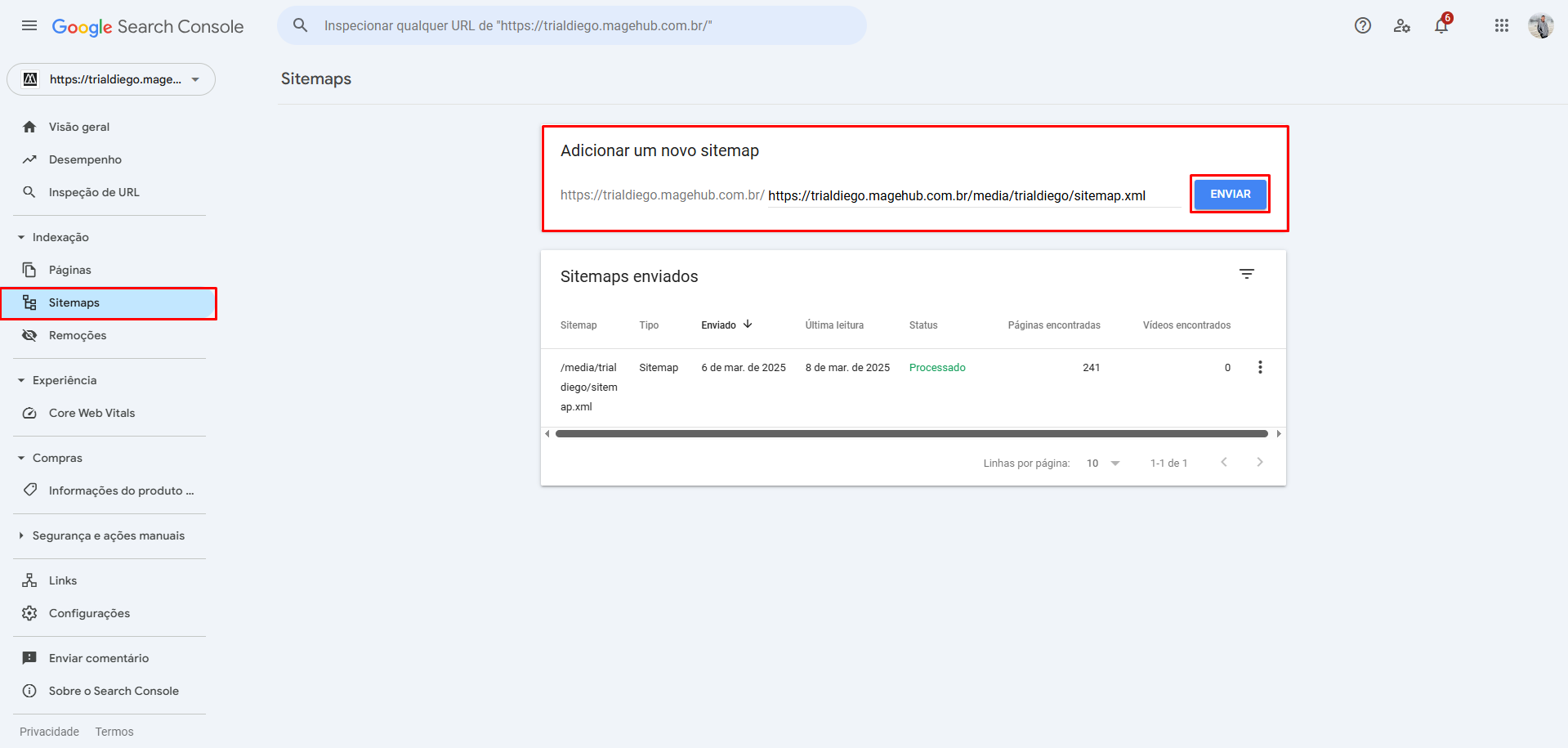
Resultado esperado: O status do sitemap fica como **Sucesso**.
5. Ative a atualização diária
Acesse Sistema → Configuração → Catálogo → Google Sitemap → Opções de Geração:
- Habilitado: Sim.
- Hora de Início: madrugada (ex.: 01:00).
- Frequência: Diariamente.
Salve e atualize o cache.
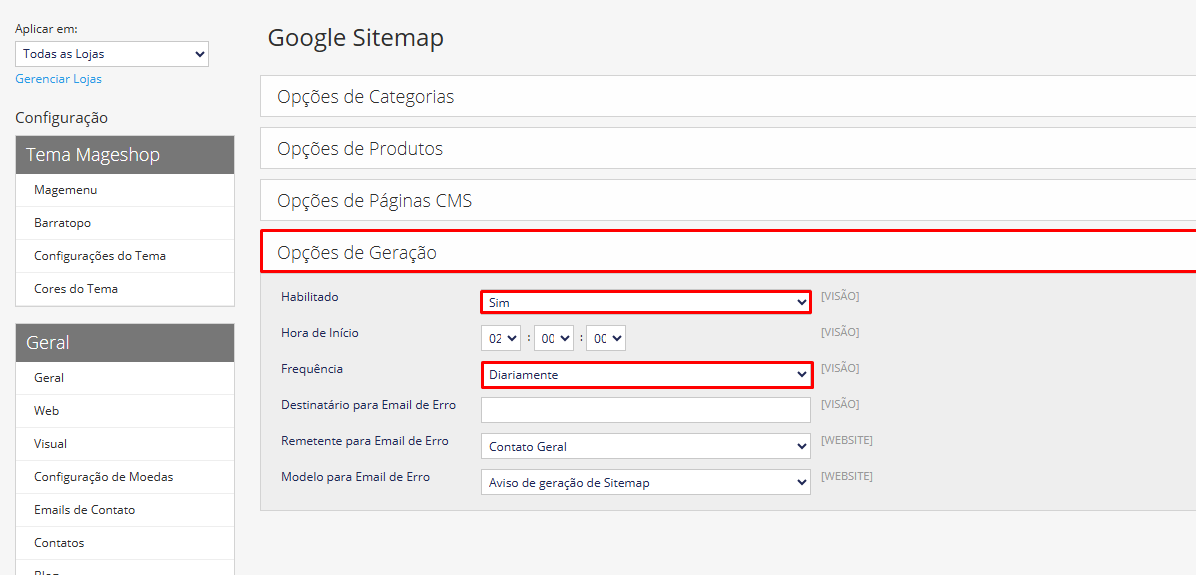
Resultado esperado: O sitemap é regenerado todos os dias com os produtos novos.
Validação e Testes
Após concluir a configuração, execute os testes abaixo para confirmar o funcionamento correto.
Teste 1 — Propriedade
Ação: abra a propriedade no Search Console.
Resultado esperado: Aparece como verificada.
Teste 2 — Sitemap acessível
Ação: abra o link do sitemap no navegador.
Resultado esperado: Aparece a lista de endereços da loja em XML.
Teste 3 — Páginas descobertas
Ação: após alguns dias, confira Sitemaps e Páginas no Search Console.
Resultado esperado: O número de páginas descobertas é coerente com o catálogo.
Se não funcionar, verifique:
- Se a tag foi colada inteira e o cache atualizado antes de verificar.
- Se o endereço da propriedade é exatamente o da loja (com ou sem
www). - Se o sitemap está habilitado na configuração.
Pronto! Dessa forma realizamos a configuração do Google Search Console e do sitemap em sua loja virtual Magento 1.
Observações Importantes
- Indexação leva tempo. Dias ou semanas para o Google rastrear tudo.
- Dê acesso ao suporte, se quiser ajuda: em Configurações → Usuários e permissões do Search Console, adicione o e-mail informado pela equipe.
- Use os relatórios de desempenho para descobrir as buscas que trazem visitas.
Referências e Relacionados
- Como preencher os campos de SEO da loja: títulos e descrições que aparecem no Google.
- O que são dados estruturados (Schema) e por que importam para sua loja: como o Google entende os produtos.
- Configurações de estoque da loja: inclui o horário do sitemap.
Caso tenha ficado alguma dúvida entre em contato com nosso time de suporte através do chat online dentro da sua loja virtual ou através do e-mail web@tryideas.com.br