- Gerar a fatura é o que transforma um pedido pendente em pedido pago no painel da loja.
- Ao faturar, o pedido passa para o estágio Processando e pode receber os próximos status (exemplo: Pagamento confirmado, Em separação).
- É possível avisar o cliente por e-mail na hora de faturar e ao mudar o status.
- Esta é a versão para lojas Magento 1.
Passo a Passo por Escrito
1. Abra o pedido
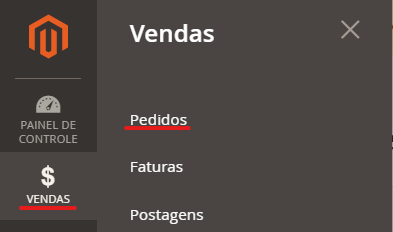
No painel administrativo, acesse Vendas → Pedidos. Localize o pedido pendente (exemplo: status Aguardando pagamento) e clique em Exibir.
Resultado esperado: A tela de detalhes do pedido é aberta.
2. Clique em Faturar
No canto superior direito, clique em Faturar.
Confira os dados do pedido: itens, quantidades e se há estoque de tudo. Se for faturar só parte dos itens, ajuste as quantidades.
Resultado esperado: A tela da nova fatura é exibida com os itens e totais do pedido.
3. Escolha as opções de aviso e salve a fatura
No fim da página, marque as opções desejadas:
- Anexar comentários ao e-mail: envia ao cliente o comentário escrito na caixa de comentários, junto com o e-mail da fatura.
- Enviar e-mail de fatura ao cliente: avisa o cliente que o pedido foi faturado e está pago.
Clique em Salvar Fatura.
Resultado esperado: A fatura é gerada, o pedido passa a ter uma fatura e entra no estágio Processando.
4. Atualize o status do pedido (opcional)
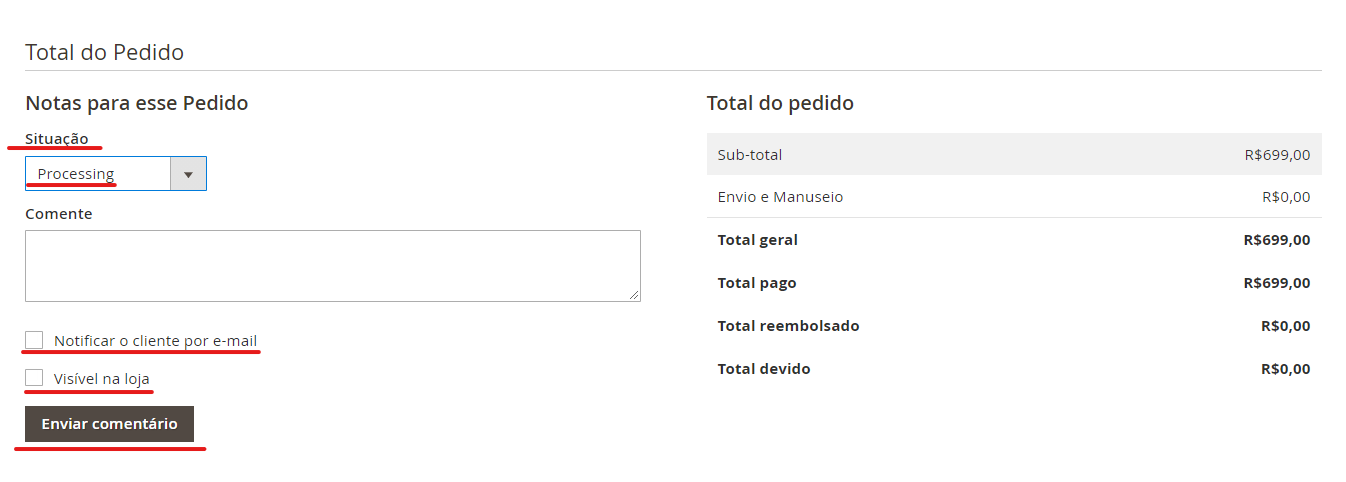
No pedido, em Histórico de Comentários:
- Escolha o novo status. Exemplo: Pagamento confirmado ou Em separação.
- Escreva um comentário, se quiser.
- Marque Enviar comentário por e-mail ao cliente para avisar o cliente.
- Marque Visível na loja em Minha Conta para o cliente ver o comentário na área dele.
- Clique em Salvar Comentário.
Registro interno: para um comentário só do time, não marque nenhuma das duas opções. O cliente não recebe nem vê o comentário.
Resultado esperado: O novo status e o comentário aparecem no histórico do pedido.
Validação e Testes
Após concluir a configuração, execute os testes abaixo para confirmar o funcionamento correto.
Teste 1 — Fatura gerada
Ação: abra o pedido e veja a aba Faturas.
Resultado esperado: A fatura aparece listada, com status pago.
Teste 2 — E-mail ao cliente
Ação: fature um pedido de teste feito com o seu e-mail, com Enviar e-mail de fatura ao cliente marcado.
Resultado esperado: O e-mail de fatura chega na caixa de entrada.
Teste 3 — Comentário na área do cliente
Ação: salve um comentário com Visível na loja em Minha Conta marcado e abra o pedido na área do cliente.
Resultado esperado: O comentário e o status aparecem no pedido em Minha Conta.
Se não funcionar, verifique:
- O botão Faturar só aparece em pedidos que ainda podem ser faturados.
- Os e-mails da loja (SMTP) estão configurados e funcionando.
- Pedidos pagos por cartão ou PIX costumam ser faturados automaticamente pelo meio de pagamento; confira se a fatura já existe.
Pronto! Dessa forma realizamos a geração da fatura de um pedido em sua loja virtual Magento 1.
Observações Importantes
- Fatura parcial. É possível faturar só parte dos itens e gerar outra fatura depois.
- Status disponíveis. Os status que aparecem no histórico dependem da configuração da loja.
- Pagamentos automáticos. Meios de pagamento integrados podem gerar a fatura sozinhos ao confirmar o pagamento. O faturamento manual é para pagamentos confirmados fora da loja, como depósito ou PIX offline.
Referências e Relacionados
- Estados e situações do pedido: como funcionam os status do pedido depois da fatura e como personalizá-los.
- Ações em Massa de Pedidos: para faturar vários pedidos de uma vez.
- Configurando PIX Offline: forma de pagamento que costuma exigir faturamento manual depois de conferir o recebimento.
Caso tenha ficado alguma dúvida entre em contato com nosso time de suporte através do chat online dentro da sua loja virtual ou através do e-mail web@tryideas.com.br