Pular para o conteúdo
Documentação API Reference
Atributos Magento 1 Openmage Magento 2 Adobe Commerce

Cadastrar opções de atributo (cores, tamanhos e outros)

Inclua novas cores, tamanhos ou outros valores em um atributo existente e defina a ordem em que aparecem para o cliente.

S Sidenei Steinbach 27/11/2026 Atualizado 28/11/2026 por Sidenei Steinbach 3 min de leitura
  • Mostra como incluir novos valores em atributos de lista, como Cor e Tamanho.
  • O mesmo processo vale para qualquer atributo com opções (voltagem, volume, sabor).
  • Você também define a ordem em que as opções aparecem para o cliente.
  • Disponível para lojas Magento 1.

Passo a Passo por Escrito

1. Abra o atributo

Acesse Catálogo → Atributos → Gerenciar Atributos, pesquise o atributo (ex.: Cor) e clique nele.
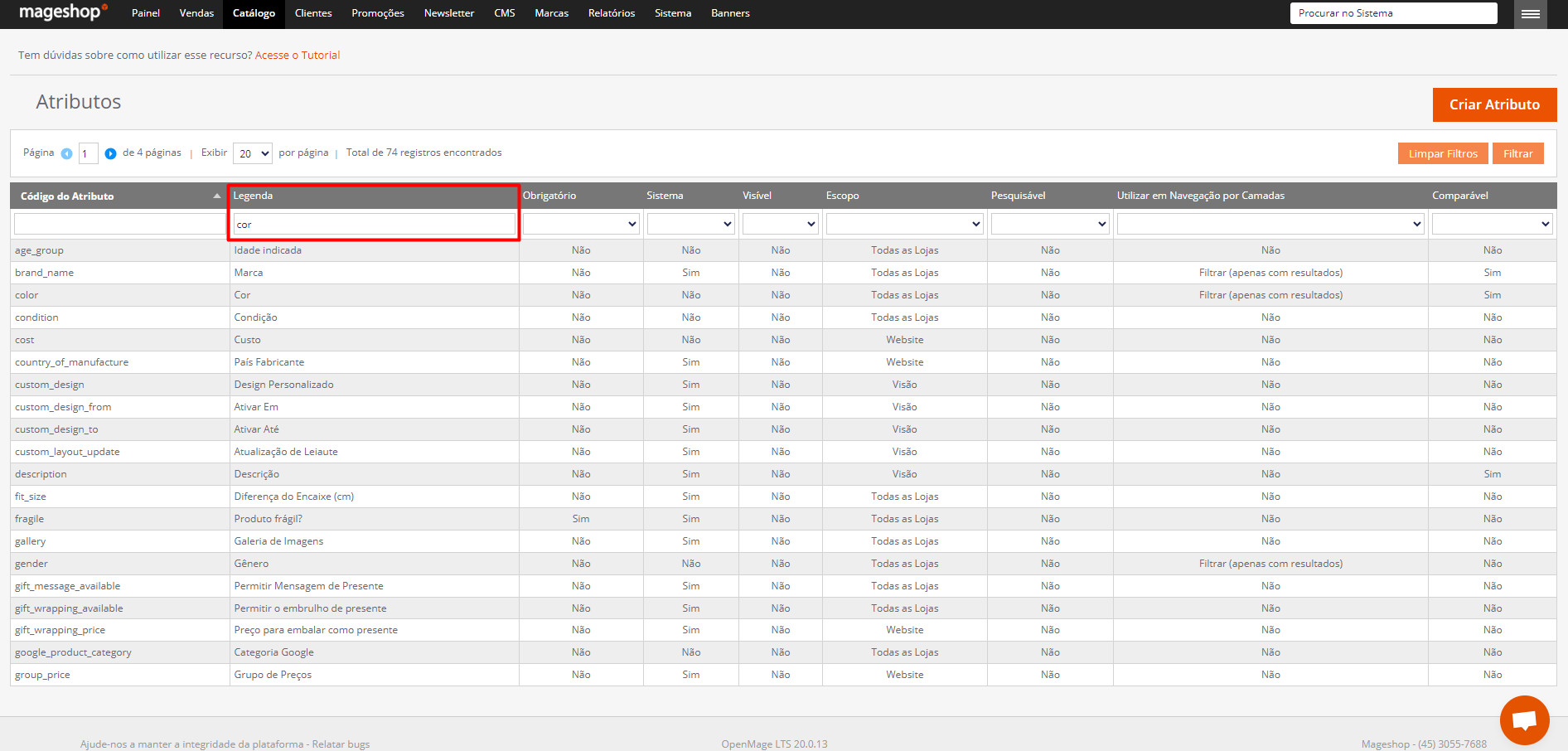
Lista de atributos filtrada pelo nome do atributo

Resultado esperado: A tela de edição do atributo é aberta.


2. Inclua as opções

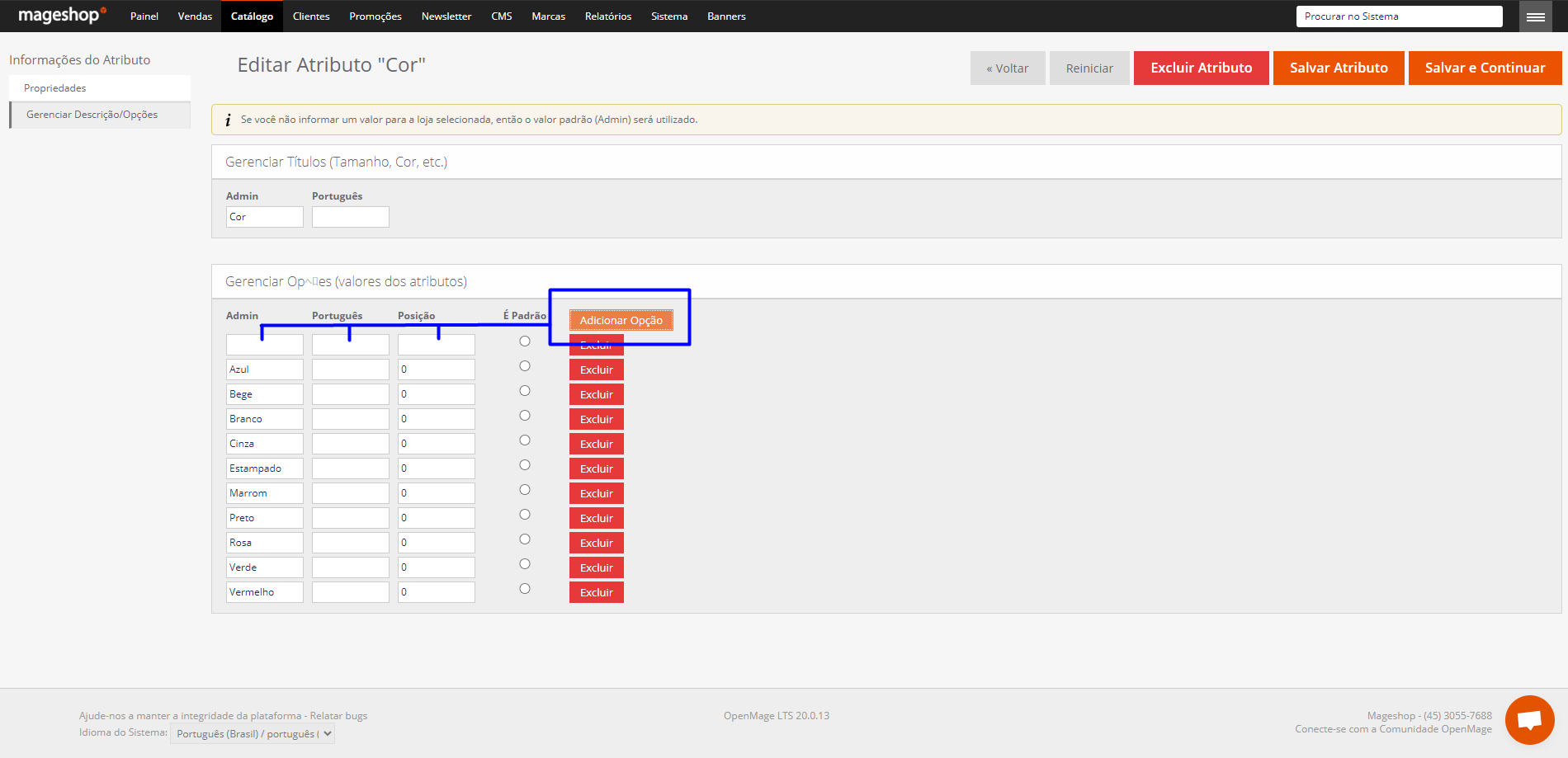
  1. Abra a aba Gerenciar Títulos/Opções.
  2. Clique em Adicionar Opção.
  3. Em Admin, o nome que você vê no painel; em Português, o nome que o cliente vê (ex.: Azul marinho).
  4. Em Posição, informe a ordem de exibição (1 aparece primeiro).
  5. Repita para cada nova opção.

Gerenciar Títulos e Opções com o botão Adicionar Opção destacado

Para editar uma opção existente, basta alterar o texto na linha dela. Evite excluir opções que já estão em uso nos produtos.

Resultado esperado: As novas opções aparecem na lista.


3. Salve e atualize o cache

Clique em Salvar Atributo (ou Salvar e Continuar Editando) e atualize o cache.

Resultado esperado: As opções ficam disponíveis no cadastro de produtos.


Validação e Testes

Após concluir a configuração, execute os testes abaixo para confirmar o funcionamento correto.

Teste 1 — Cadastro

Ação: abra um produto e confira o campo do atributo.

Resultado esperado: A nova opção aparece para seleção.


Teste 2 — Variação

Ação: em um produto configurável, crie uma variação com a nova opção.

Resultado esperado: A opção aparece para o cliente na página do produto.


Teste 3 — Ordem

Ação: confira a ordem das opções na loja.

Resultado esperado: Segue a posição definida.


Se não funcionar, verifique:

  • Se o atributo foi salvo.
  • Se o cache foi atualizado.
  • Se o produto usa um grupo de atributos que contém esse atributo.

Pronto! Dessa forma realizamos o cadastro de novas opções de atributo em sua loja virtual Magento 1.


Observações Importantes

  • Padronize nomes. Azul, azul e Azul claro viram filtros diferentes; defina um padrão antes.
  • Excluir opção em uso remove o valor dos produtos que a usam.

Referências e Relacionados


Caso tenha ficado alguma dúvida entre em contato com nosso time de suporte através do chat online dentro da sua loja virtual ou através do e-mail web@tryideas.com.br
  • Mostra como incluir novos valores em atributos de lista, como Cor e Tamanho.
  • O mesmo processo vale para qualquer atributo com opções (voltagem, volume, sabor).
  • Você também define a ordem em que as opções aparecem para o cliente.
  • Disponível para lojas Magento 2.

Passo a Passo por Escrito

1. Abra o atributo

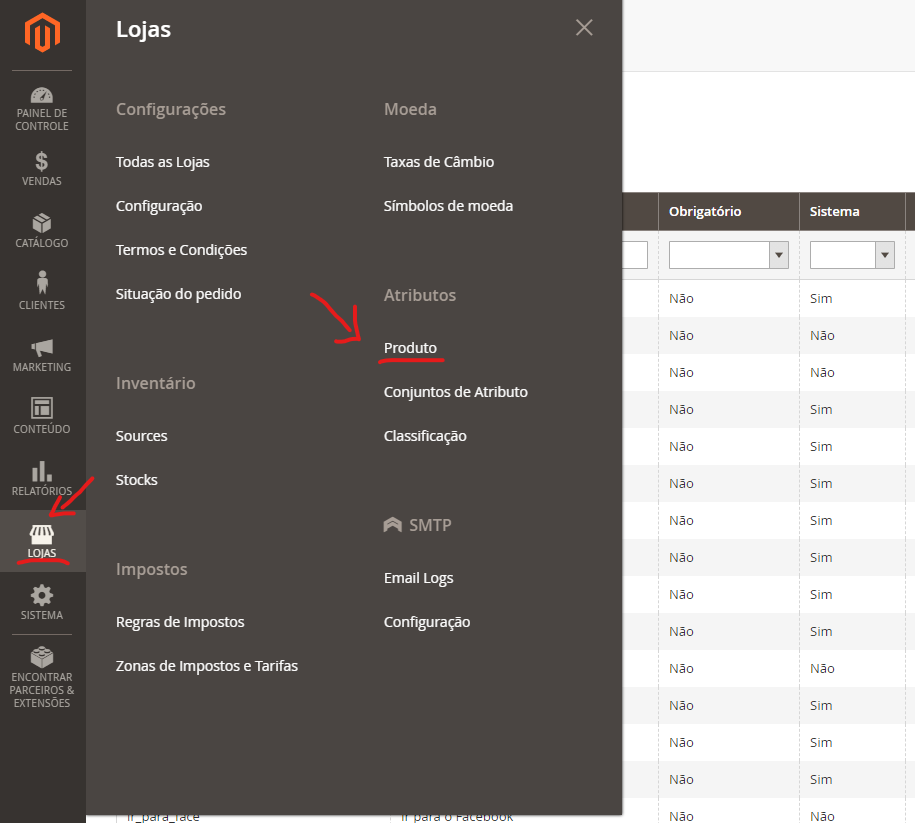
Acesse Lojas → Atributos → Produto, pesquise o atributo na coluna de rótulo, pressione Enter e clique nele.

Menu Lojas com Atributos e a opção Produto

Resultado esperado: A tela de edição do atributo é aberta.


2. Inclua as opções

  1. Em Gerenciar Opções, clique em Adicionar Opção.
  2. Preencha o valor do Admin e o da visão de loja (o nome que o cliente vê).
  3. Para mudar a ordem, arraste a linha pelo ícone à esquerda.
  4. Repita para cada nova opção.

Atributos de amostra (swatch): em atributos de cor visual, cada opção também recebe a cor ou a imagem que aparece como bolinha na loja.

Resultado esperado: As novas opções aparecem na lista.


3. Salve e atualize o cache

Clique em Salvar Atributo e atualize o cache.

Resultado esperado: As opções ficam disponíveis no cadastro de produtos.


Validação e Testes

Após concluir a configuração, execute os testes abaixo para confirmar o funcionamento correto.

Teste 1 — Cadastro

Ação: abra um produto e confira o campo do atributo.

Resultado esperado: A nova opção aparece para seleção.


Teste 2 — Variação

Ação: em um produto configurável, gere uma variação com a nova opção.

Resultado esperado: A opção aparece para o cliente na página do produto.


Teste 3 — Ordem

Ação: confira a ordem das opções na loja.

Resultado esperado: Segue a ordem definida.


Se não funcionar, verifique:

  • Se o atributo foi salvo.
  • Se o cache foi atualizado.
  • Se o produto usa um conjunto de atributos que contém esse atributo.

Pronto! Dessa forma realizamos o cadastro de novas opções de atributo em sua loja virtual Magento 2.


Observações Importantes

  • Padronize nomes. Azul, azul e Azul claro viram filtros diferentes; defina um padrão antes.
  • Excluir opção em uso remove o valor dos produtos que a usam.

Referências e Relacionados


Caso tenha ficado alguma dúvida entre em contato com nosso time de suporte através do chat online dentro da sua loja virtual ou através do e-mail web@tryideas.com.br

Copiar para usar com IA

Este artigo foi útil?

Que bom! O que ajudou mais? O que faltou nesta página?

Opcional — seu voto já foi registrado.

Obrigado pelo seu feedback!