

- A loja usa o módulo PagSeguro (Ricardo Martins) para cartão de crédito e boleto.
- São três etapas: credenciais da conta (e-mail e token), chave PRO do módulo e ativação dos meios de pagamento.
- O parcelamento sem juros é definido no painel do PagSeguro, por uma promoção de parcelamento.
- Disponível para lojas Magento 1.
Passo a Passo por Escrito
1. Informe e-mail e token da conta
- No painel do PagSeguro, acesse Preferências → Integrações e gere o token (ou peça o envio por e-mail, se já foi gerado).
- Na loja, acesse Sistema → Configuração → Formas de Pagamento → PagSeguro - Ricardo Martins.
- Preencha o E-mail da conta PagSeguro e cole o Token.
- Clique em Salvar Configuração.
Token é sigiloso. Não compartilhe por canais abertos.
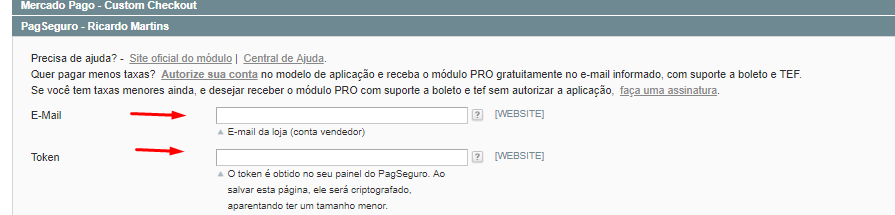
Resultado esperado: As credenciais ficam salvas.
2. Gere a chave PRO
- Em Formas de Pagamento → PagSeguro PRO Key, clique no link indicado (aqui).
- Na nova aba, escolha o plano de taxa e o prazo de recebimento desejados e clique em Autorizar aplicação.
- Preencha a etapa solicitada e clique em Avançar.
- Entre com a conta PagSeguro (ou crie uma, pessoa física ou jurídica) e autorize.
- A chave aparece na tela e chega por e-mail. Copie e cole em PagSeguro PRO Key. Salve.

Resultado esperado: A chave PRO está preenchida.
3. Ative cartão e boleto
- Em PagSeguro - Cartão de Crédito - Ricardo Martins, marque Habilitado = Sim e ajuste os demais campos.
- Em PagSeguro - Boleto - Ricardo Martins, marque Habilitado = Sim e ajuste os demais campos.
- Clique em Salvar Configuração e atualize o cache.
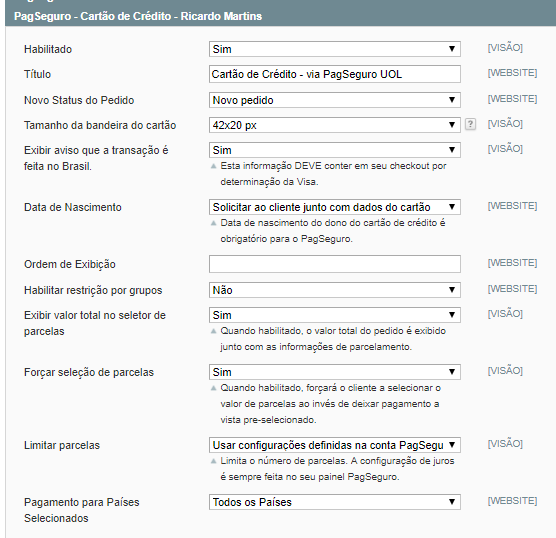
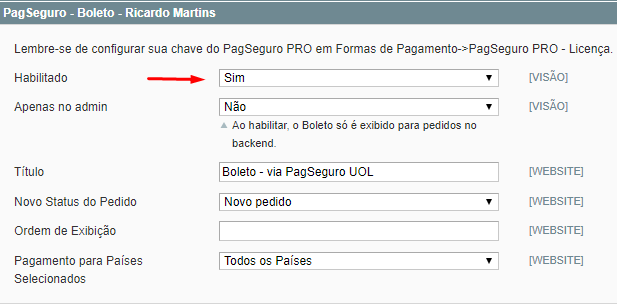
Resultado esperado: Cartão e boleto PagSeguro aparecem no checkout.
4. Configure o parcelamento sem juros no PagSeguro
- No painel do PagSeguro, acesse Parcelamento → Criar promoção.
- Confira se o tipo de venda é Online e o plano de recebimento é o desejado.
- Defina o período da promoção (início e fim). Ao terminar o período, o parcelamento sem juros é desligado automaticamente.
- Defina o valor das vendas: qualquer valor, ou uma faixa (ex.: de R$ 50 a R$ 1.000, frete incluído).
- Escolha até qual parcela o vendedor assume os juros (ex.: 3ª parcela = até 3x sem juros).
- Clique em Salvar promoção.
Recomendamos não usar o desconto à vista da promoção do PagSeguro: o valor não é fixo e fica difícil de divulgar na loja. Para desconto no boleto, use uma regra de carrinho.
Resultado esperado: A promoção de parcelamento aparece ativa no PagSeguro.
Validação e Testes
Após concluir a configuração, execute os testes abaixo para confirmar o funcionamento correto.
Teste 1 — Cartão
Ação: faça um pedido teste com cartão e confira as parcelas oferecidas.
Resultado esperado: O número de parcelas sem juros é o da promoção.
Teste 2 — Boleto
Ação: faça um pedido teste com boleto.
Resultado esperado: O boleto é gerado e a transação aparece no PagSeguro.
Teste 3 — Atualização do pedido
Ação: acompanhe o pedido em Vendas → Pedidos.
Resultado esperado: O status muda quando o PagSeguro confirma o pagamento.
Se não funcionar, verifique:
- E-mail e token da conta (o token muda se for gerado de novo).
- Se a chave PRO foi colada e salva.
- Se a promoção de parcelamento está dentro do período e da faixa de valor.
Pronto! Dessa forma realizamos a configuração do PagSeguro em sua loja virtual Magento 1.
Observações Importantes
- Taxas do parcelamento. As tarifas das parcelas assumidas pela loja são do PagSeguro; consulte o simulador dele.
- Prazo de recebimento. Se o plano na promoção for diferente do escolhido na chave PRO, vale o configurado na loja.
- Frase de parcelamento na loja é só visual; mantenha igual à promoção.
Referências e Relacionados
- Alterar as frases de destaque do rodapé (parcelamento, boleto, entrega): texto de parcelamento exibido na loja.
- Preço Parcelado: exibição das parcelas no produto.
- Entendendo o 3D Secure (3DS): segurança nas compras com cartão.
Caso tenha ficado alguma dúvida entre em contato com nosso time de suporte através do chat online dentro da sua loja virtual ou através do e-mail web@tryideas.com.br