

- Define as regras gerais de estoque da loja, válidas para todos os produtos.
- Inclui quando o estoque baixa e volta, se produtos esgotados aparecem e limites de quantidade.
- Também mostra o horário de geração do sitemap (mapa do site para o Google), que fica na mesma área.
- Disponível para lojas Magento 1.
Passo a Passo por Escrito
1. Abra a configuração de estoque
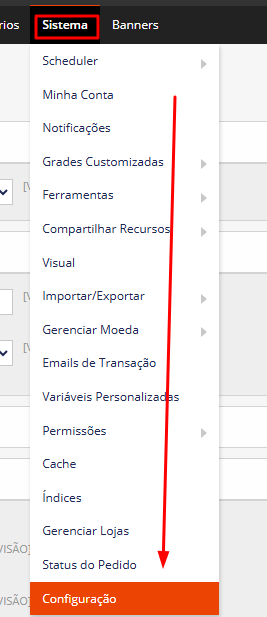
Acesse Sistema → Configuração e, no menu lateral, em Catálogo, clique em Estoque.
Resultado esperado: As opções de estoque são exibidas.
2. Opções de estoque
Valores recomendados:
| Campo | Recomendado | O que faz |
|---|---|---|
| Reduzir estoque quando pedido for aprovado | Sim | Baixa o estoque na venda. |
| Reajustar estoque quando pedido for cancelado | Sim | Devolve ao estoque os itens de pedidos cancelados. |
| Exibir produtos sem estoque | Conforme a estratégia | Sim mantém o produto esgotado na loja (com aviso); Não esconde. |
| Deixar apenas X limite | 0 | Mostra "restam apenas X" quando o estoque baixa desse número. 0 desliga. |
| Exibir disponibilidade de estoque no frontend | Sim | Mostra "Em estoque" ou "Esgotado". |
Resultado esperado: As opções gerais estão definidas.
3. Opções padrão de produto
No bloco Opções do Item do Produto:
| Campo | Recomendado |
|---|---|
| Controlar Estoque | Sim |
| Pedidos sem Estoque | Não permitir (recusar pedido sem estoque) |
| Qtd máxima permitida no carrinho | 10000 (ou o limite do seu negócio) |
| Esgotado quando a quantidade chegar a | 0 |
| Avisar quando a quantidade baixar de | 1 (alimenta o relatório de estoque baixo) |
| Habilitar incremento de quantidade | Não |
| Retornar automaticamente ao estoque itens reembolsados | Conforme o seu processo de troca |
Clique em Salvar Configuração.
Esses são os padrões. Cada produto pode ter regra própria na aba Estoque do cadastro.
Resultado esperado: As regras padrão de estoque estão salvas.
4. Horário do sitemap
Em Catálogo → Google Sitemap, no bloco Opções de Geração, defina a hora de início para a madrugada (ex.: 04:00), quando a loja tem menos acessos. Salve e atualize o cache.
Resultado esperado: O sitemap é gerado fora do horário de pico.
Validação e Testes
Após concluir a configuração, execute os testes abaixo para confirmar o funcionamento correto.
Teste 1 — Baixa de estoque
Ação: faça um pedido teste e confira o estoque do produto.
Resultado esperado: O estoque diminuiu na quantidade comprada.
Teste 2 — Cancelamento
Ação: cancele o pedido teste.
Resultado esperado: O estoque volta ao valor anterior.
Teste 3 — Produto esgotado
Ação: zere o estoque de um produto teste e abra a loja.
Resultado esperado: O produto aparece como esgotado ou some, conforme a opção escolhida.
Se não funcionar, verifique:
- Se o produto não tem regra própria no cadastro que sobrepõe o padrão.
- Se o cache e os índices foram atualizados.
Pronto! Dessa forma realizamos a configuração de estoque em sua loja virtual Magento 1.
Observações Importantes
- Esgotado visível ajuda o SEO e permite capturar interesse (ex.: botão de aviso ou WhatsApp); escondê-lo evita frustração. Escolha conforme o seu catálogo.
- Integração com ERP. Se o estoque vem de um ERP, a regra de baixa pode ser controlada por ele; confirme com o suporte.
Referências e Relacionados
- Botão WhatsApp para produtos sem estoque: atender quem encontra um produto esgotado.
- Relatórios da loja: quais existem e como atualizar as estatísticas: relatório de estoque baixo.
- Restaurar Pedido Cancelado: efeito no estoque ao restaurar.
Caso tenha ficado alguma dúvida entre em contato com nosso time de suporte através do chat online dentro da sua loja virtual ou através do e-mail web@tryideas.com.br